Tableauのダッシュボードに生成AIをつなぐ。数字を深掘りし、Slack・会議資料から背景を探る
マエス
データパレード

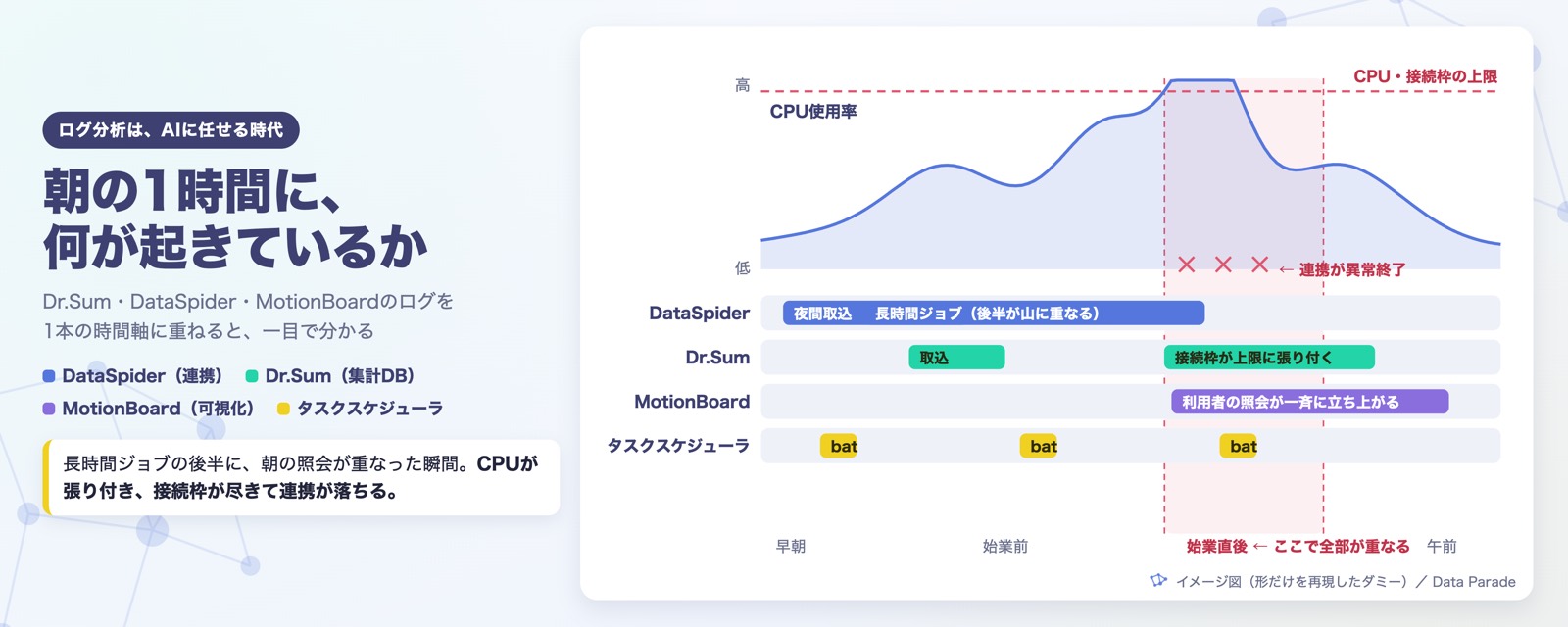
〜 目で追って「点」を確認する読み方から、全体像を見てから原因へ降りる読み方へ 〜
支援先の分析基盤で、Dr.SumサーバーのCPUが高止まりし、DataSpiderのデータ連携がエラーになる、という相談をいただきました。Dr.Sum(集計データベース)、DataSpider(データ連携)、MotionBoard(可視化)の3製品が動いている環境です。
結果として、原因は特定できました。分析そのものにかかった時間は数時間です。日数がかかったのは3製品ぶんのログを揃えるまでの段取りで、読んで突き合わせて絵にする工程は数時間で終わっています。
お伝えしたいのは調査の腕前の話ではありません。ログの読み方そのものが、AIと組み合わせることで変わったという話です。数年前の私なら、同じログを渡されても同じ結論には辿り着けませんでした。読める量が足りないからです。
この記事は、同じ3製品をお使いの方がそのまま真似できる形でまとめました。どのログをどこから取るか、何をキーに結ぶか、どんな図を作るか、AIにどう指示するか。順に置いていきます。
実際の調査手順・つまずいた点は、体験談として別にまとめています。 👉 具体版(体験談):Dr.Sum・DataSpider・MotionBoardのログを1本の時間軸に載せたら、数時間で原因が出た話
ログ調査が大変なのは、書いてある内容が難しいからではありません。量が人間の処理能力を超えているからです。
そして一番の壁がこれです。全体としてどう流れているのかを把握することは、実質的に不可能でした。
「朝いちばんにDataSpiderのジョブが何本走っていて、どれがどこまで居座り、そこにMotionBoardからの照会がどう重なっているのか」——この絵を人の手で描こうとすると、それ自体が何日もかかります。だから現場では、絵を描かずに経験で推測して、対策を打って、様子を見る、という進め方になります。
今回の相談も、その状態から始まりました。すでに「朝のDataSpider連携を後ろの時間帯へずらす」手当てが打たれていて、それでも症状が消えていませんでした。
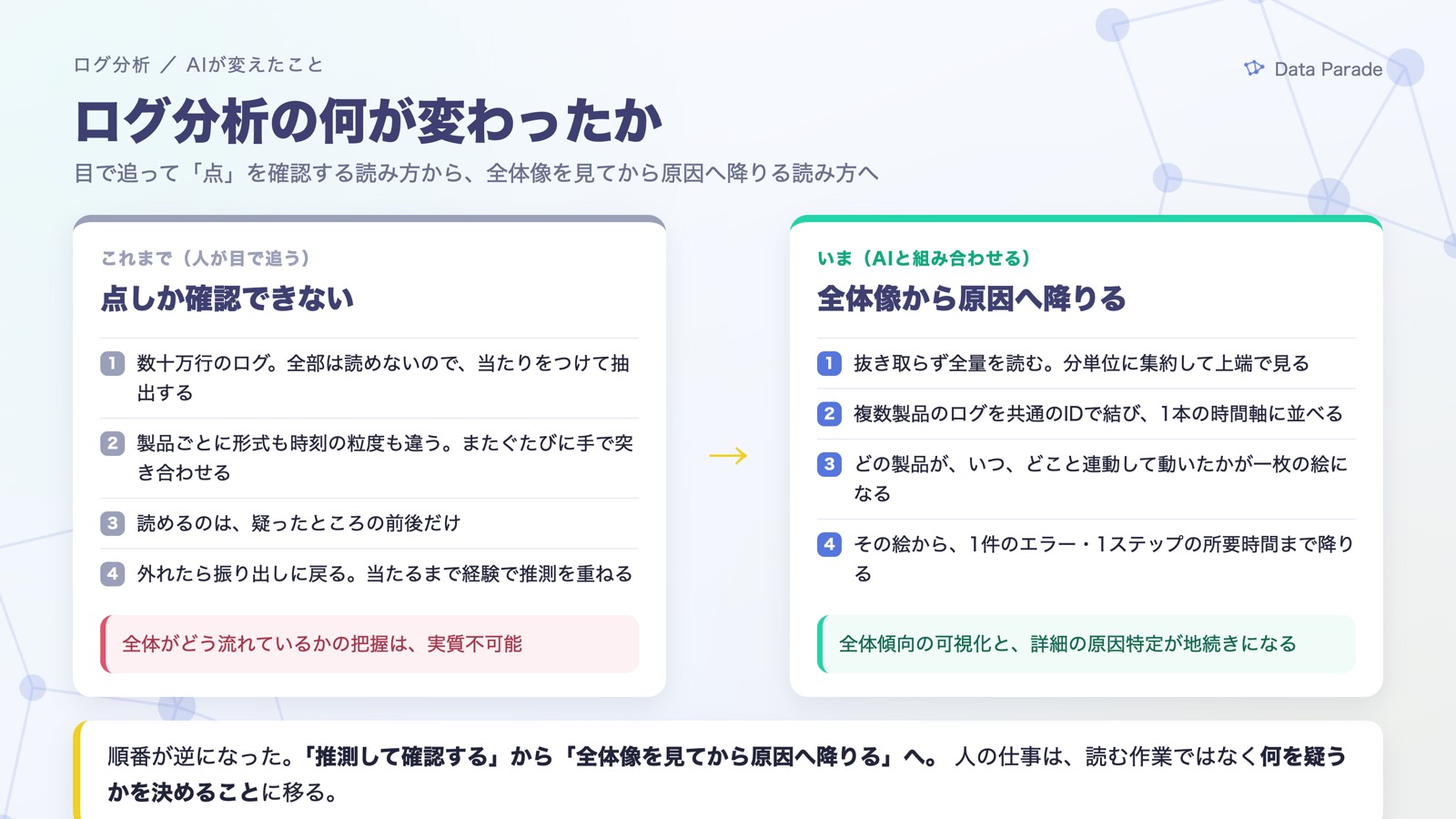
(1) 抜き取らずに全量を読む — 数十万行を分単位に集約して、指標ごとの最大値まで出す。人がやると何日もかかりますが、AIなら数分です。
(2) 複数製品のログを、1本の時間軸に並べる — これが一番大きい変化でした。詳細は次章に書きます。
(3) 全体傾向が一枚の絵になる — 開始〜終了の帯を並べたガントチャート、分単位の負荷推移、製品間の連動。これまで実質不可能だった全体像の把握が、ここで手に入ります。
(4) その絵から、詳細の原因まで降りられる — 気になった時間帯を指せば、そこで動いていた処理の1ステップ単位の所要時間、失敗した1件のエラー本文まで降りていけます。全体傾向の可視化と原因の特定が地続きになる——ここが決定的でした。
つまり、「推測して確認する」から「全体像を見てから原因へ降りる」へ、順番が逆になったわけです。
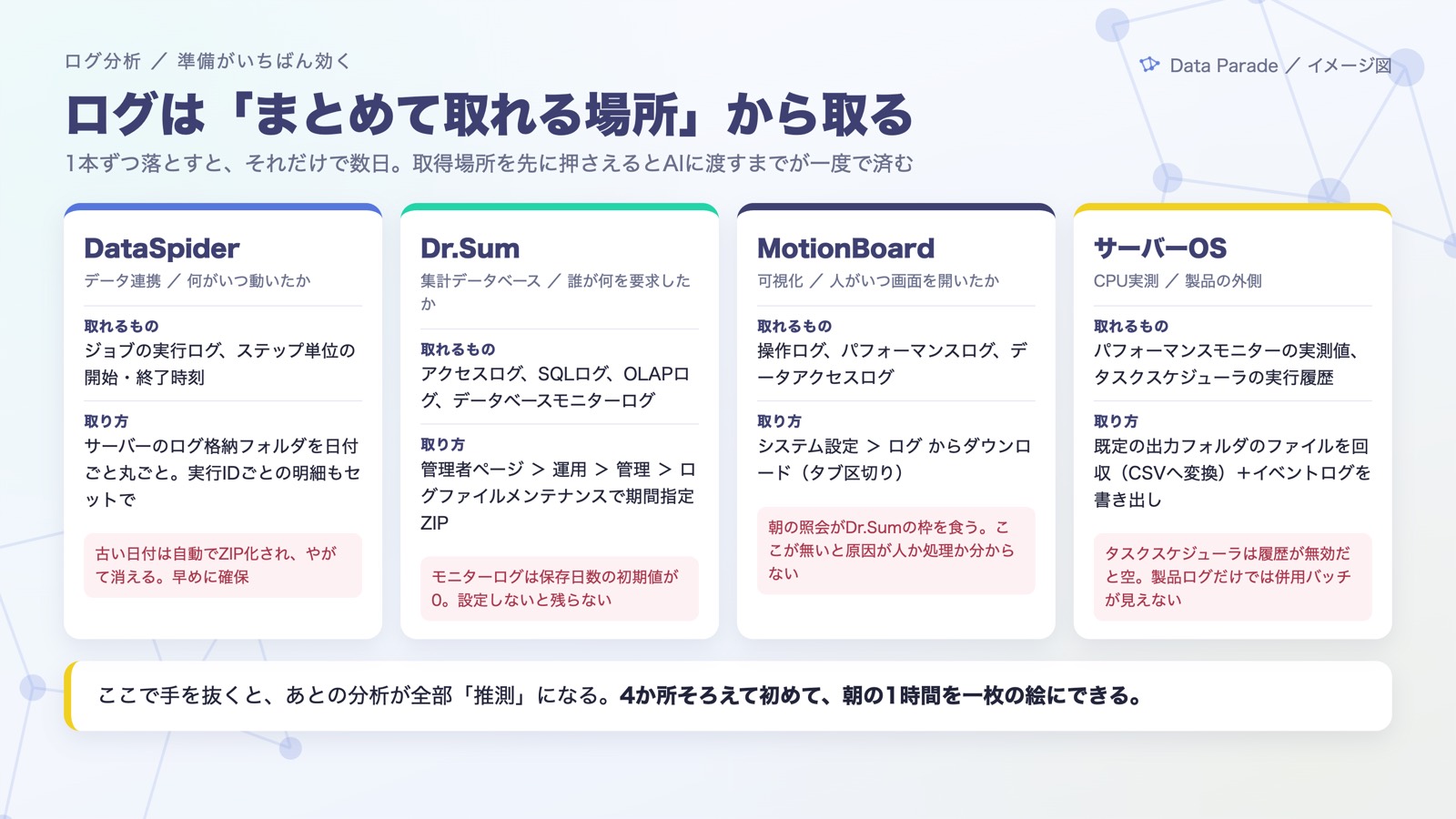
ここが一番地味で、一番効きます。管理画面から1本ずつダウンロードしていると、それだけで数日かかります。まとめて取れる場所を先に押さえると、回収が一度で済みます。
| 製品 | 取れるもの | 取り方 | 落とし穴 |
|---|---|---|---|
| DataSpider | ジョブの実行ログ、ステップ単位の開始・終了時刻 | サーバーのログ格納フォルダを日付ごと丸ごと(実行IDごとの明細もセットで) | 古い日付は自動でZIP化され、やがて消える |
| Dr.Sum | アクセスログ、SQLログ、OLAPログ、データベースモニターログ | 管理者ページ > 運用 > 管理 > ログファイルメンテナンスで期間指定ZIP | モニターログは保存日数の初期値が0。設定しないと残らない |
| MotionBoard | 操作ログ、パフォーマンスログ、データアクセスログ | システム設定 > ログ からダウンロード(タブ区切り) | ここが無いと、枠を食っているのが人か処理か分からない |
| サーバーOS | CPUの実測値、タスクスケジューラの実行履歴 | 性能モニターの既定の出力先を回収してCSVへ変換+イベントログを書き出し | タスクスケジューラは履歴が無効だと空。併用バッチが見えない |
CPUの実測は製品側ではなくOS側にあります。ここを忘れると「重い」の裏付けが取れません。また、DataSpiderと併用でタスクスケジューラからバッチが動いている環境は多いので、製品ログだけ集めると片目をふさいだ状態になります。
3製品を1本の時間軸に載せる鍵は、共通して振られているIDです。MotionBoardのパフォーマンスログ・操作ログに出るアクセスIDと、Dr.Sum側の「要求識別子」は同じ番号なので、ここで突き合わせられます。DataSpiderとタスクスケジューラは時刻で重ねます。
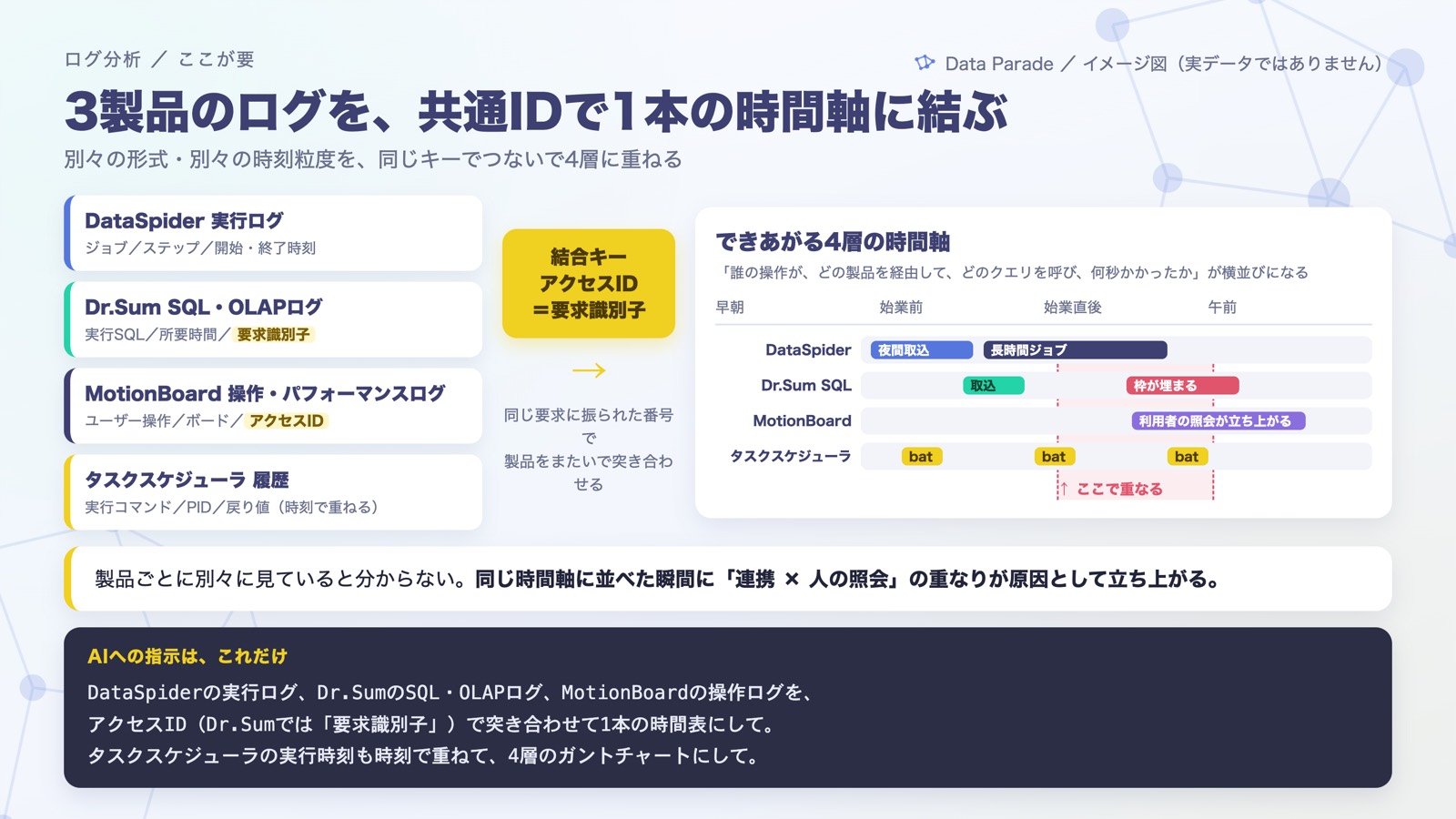
これで「誰の操作が、どの製品を経由して、どのクエリを呼び、何秒かかったか」が横並びになります。私は別案件で作った突き合わせ用のスクリプトをそのまま流用し、そこにタスクスケジューラを重ねて4層にしました。
人手なら、製品ごとにログを開いて時刻を目で照合していく作業です。AIには、突き合わせの規則を伝えるだけで済みます。
Dr.Sumのモニターログを分単位にまとめ、CPUと同時リクエスト数を重ねます。私は最初、平均値を見て「接続枠は足りている」と判断しました。これが誤りでした。最大値で見ると、上限にぴったり張り付いていたのです。
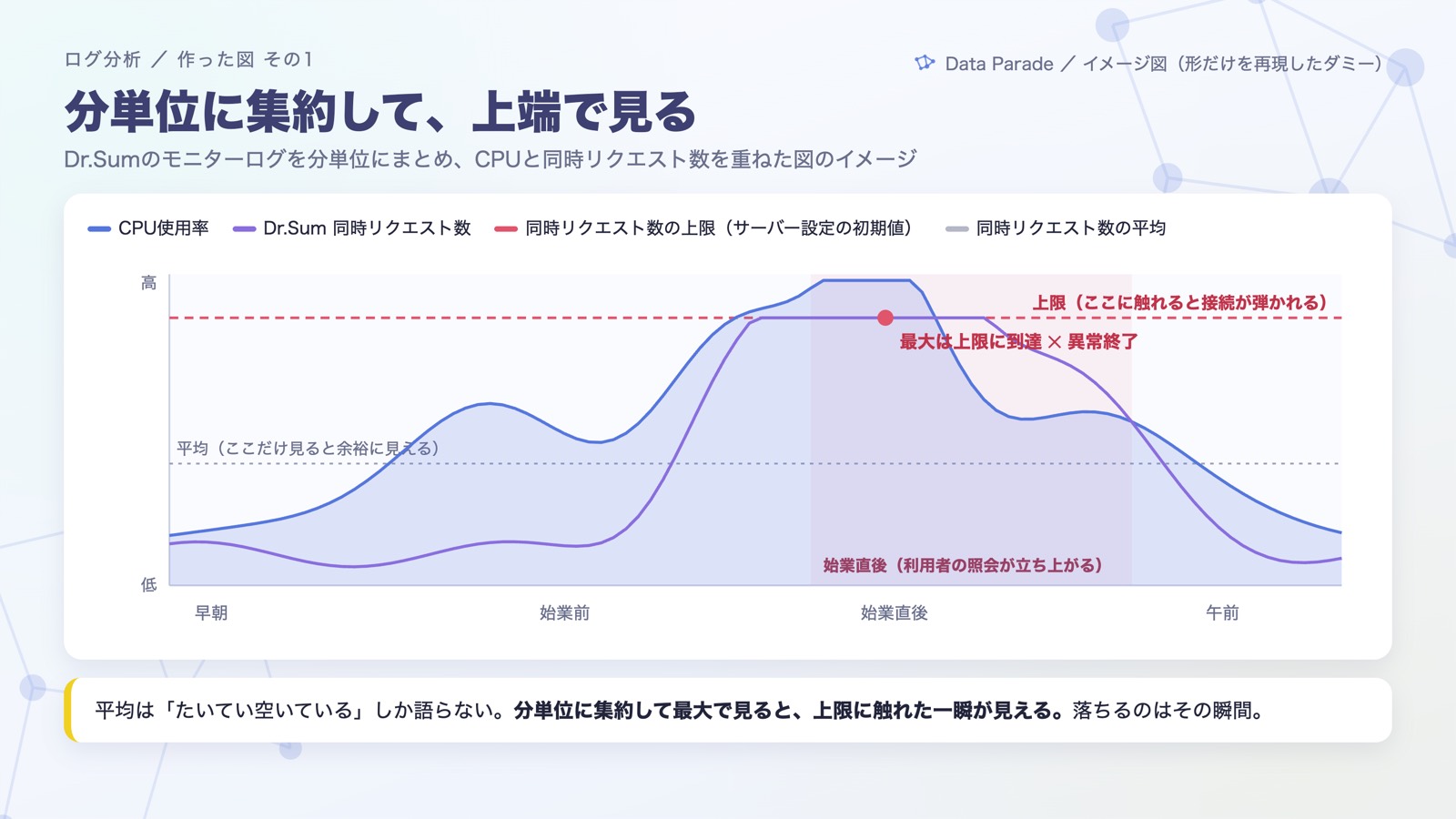
混雑を測るなら平均ではなく上端を見る。落ちるのは張り付いた一瞬です。
DataSpiderのスケジュール一覧を見ても、犯人は写っていません。実際の正体は、ずっと早い時刻に起動して1時間以上走り続け、ちょうど苦しい時間帯に後半を迎えていた長時間ジョブでした。
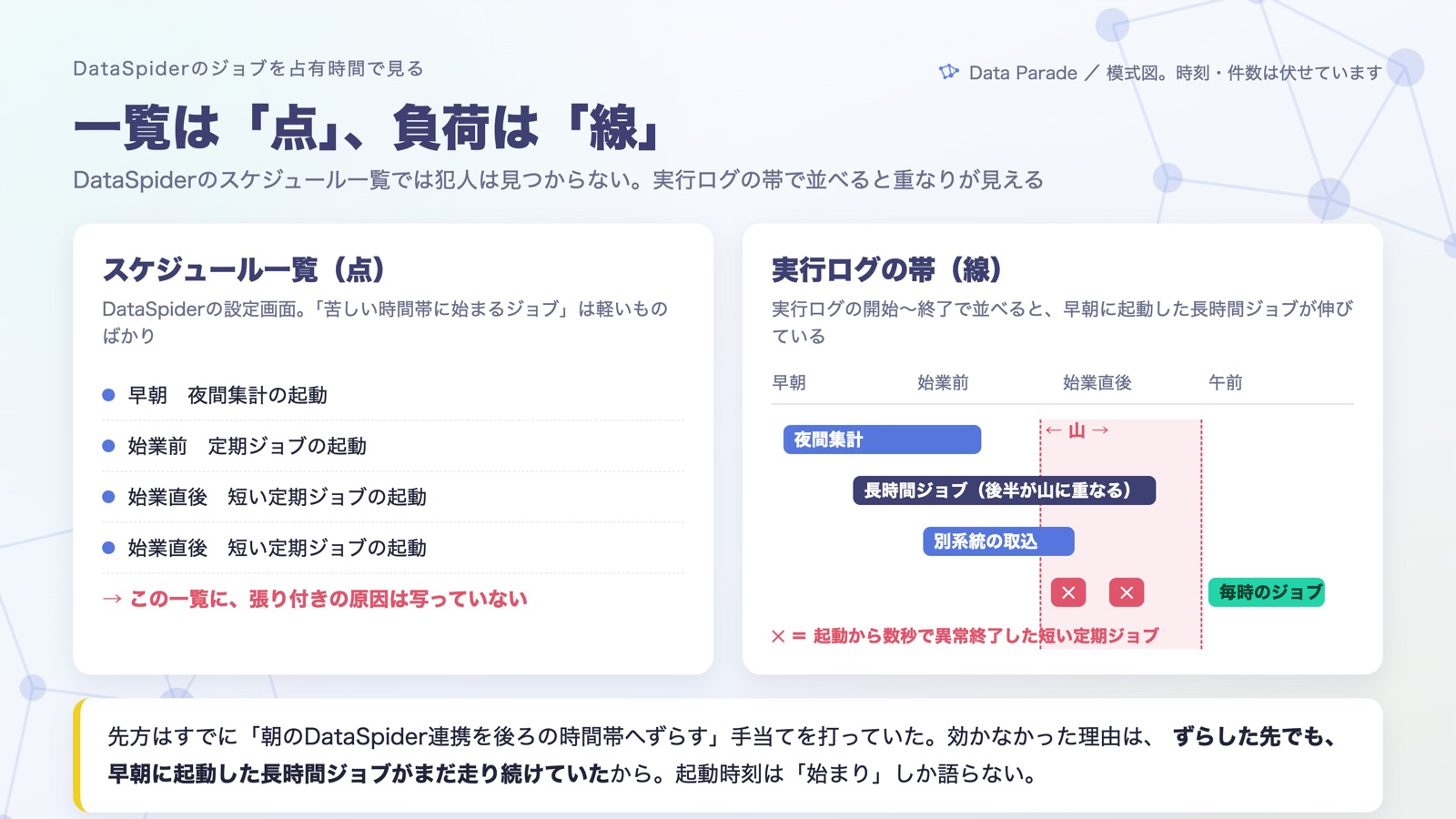
一覧表は点、負荷は線。後ろへずらす手当てが効かなかった理由も、これで説明できます。ずらした先にも、まだ走り続けている帯があったのです。
混雑そのものを測るセンサーはありません。そこで、すべてのジョブが必ず通る同一の軽い処理(DataSpiderが実行ログを1件書き込む処理)の所要時間を時系列に並べました。
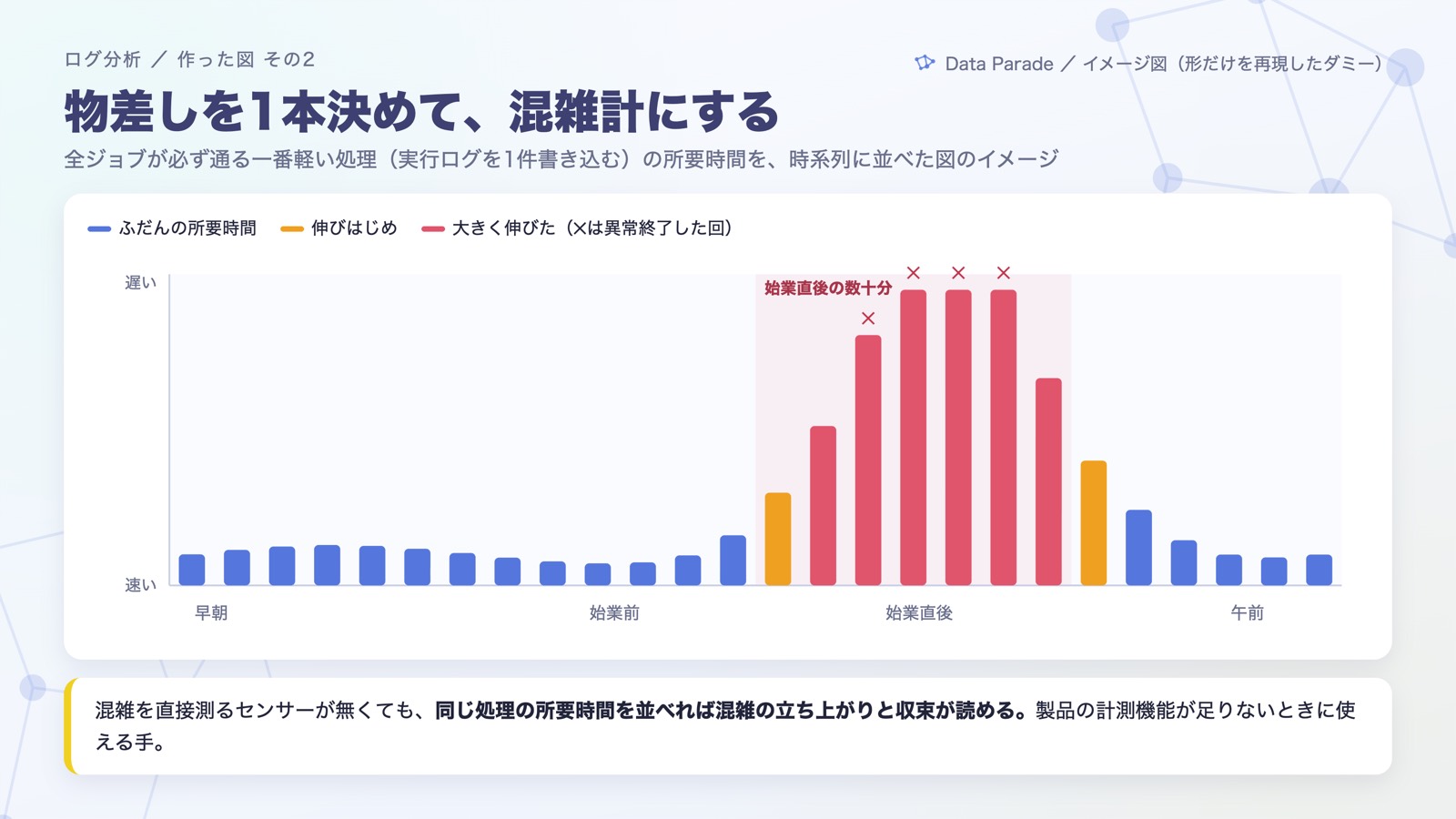
ふだんは1秒未満のものが始業後のわずかな時間で数秒まで伸び、そのあと回復していく。混雑の立ち上がりと収束が、秒数のグラフとして見えました。しかもその時間帯、DataSpiderの大量取込はすでに終わっていました。残るのは、始業直後にMotionBoardを開く人の動きです。
絵が揃った時点で、症状が2種類に分かれました。
| ① 重い(Dr.SumサーバーのCPU・ディスク) | ② 落ちる(DataSpiderの異常終了) | |
|---|---|---|
| 起きていること | DataSpiderの大量取込と長時間ジョブが朝の同じ帯に集中 | Dr.Sumの最大同時リクエスト数が始業直後に枯渇 |
| 効く打ち手 | 起動時刻の分散・前倒し、並走の解消 | Dr.Sumのキュー管理設定、MotionBoardの朝の利用実態の把握 |
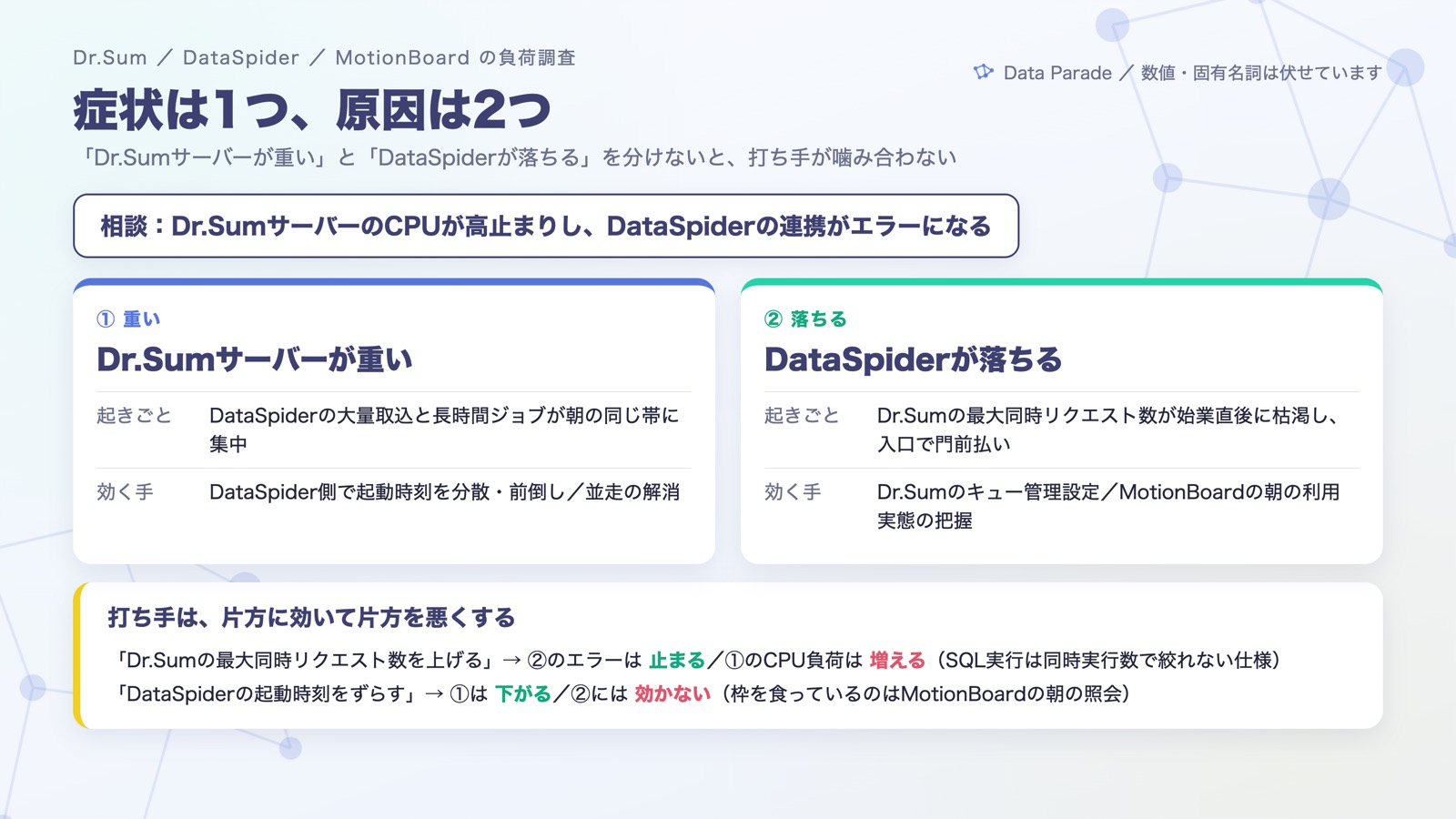
厄介なのは、打ち手が互いを悪くする関係にあることです。次章の仕様がその理由です。
異常終了したジョブのログは、全件が同じエラーでした。
DWException: リクエスト数の上限を超えました。
    at ...createLicenceQueue(...)
createLicenceQueue で失敗しています。処理が重くて時間切れになったのではなく、接続の受付で弾かれていた。ここからマニュアルを読み直して、次の4点を押さえました。
だから「上限を上げる」は最後の手段になります。上げればエラーは止まりますが、絞りの効かないSQLが同時に増えてCPU負荷はむしろ上がる。先に同時実行そのものを減らすほうが順番として正しい、という結論になりました。
もうひとつ実務的に効いたのが、異常終了の中身の内訳です。失敗のほとんどが業務データの処理ではなく「ジョブの実行ログをDr.Sumに書き込む」ところで起きていました。本体の取込を終えたあと「正常終了しました」と記録する最後の一行で失敗し、異常終了扱いになっていたものもあります。ログ書き込みにリトライを入れるだけで、業務影響のない異常終了は一覧から消えます。
私が実際に出した指示です。特別な書き方はしていません。
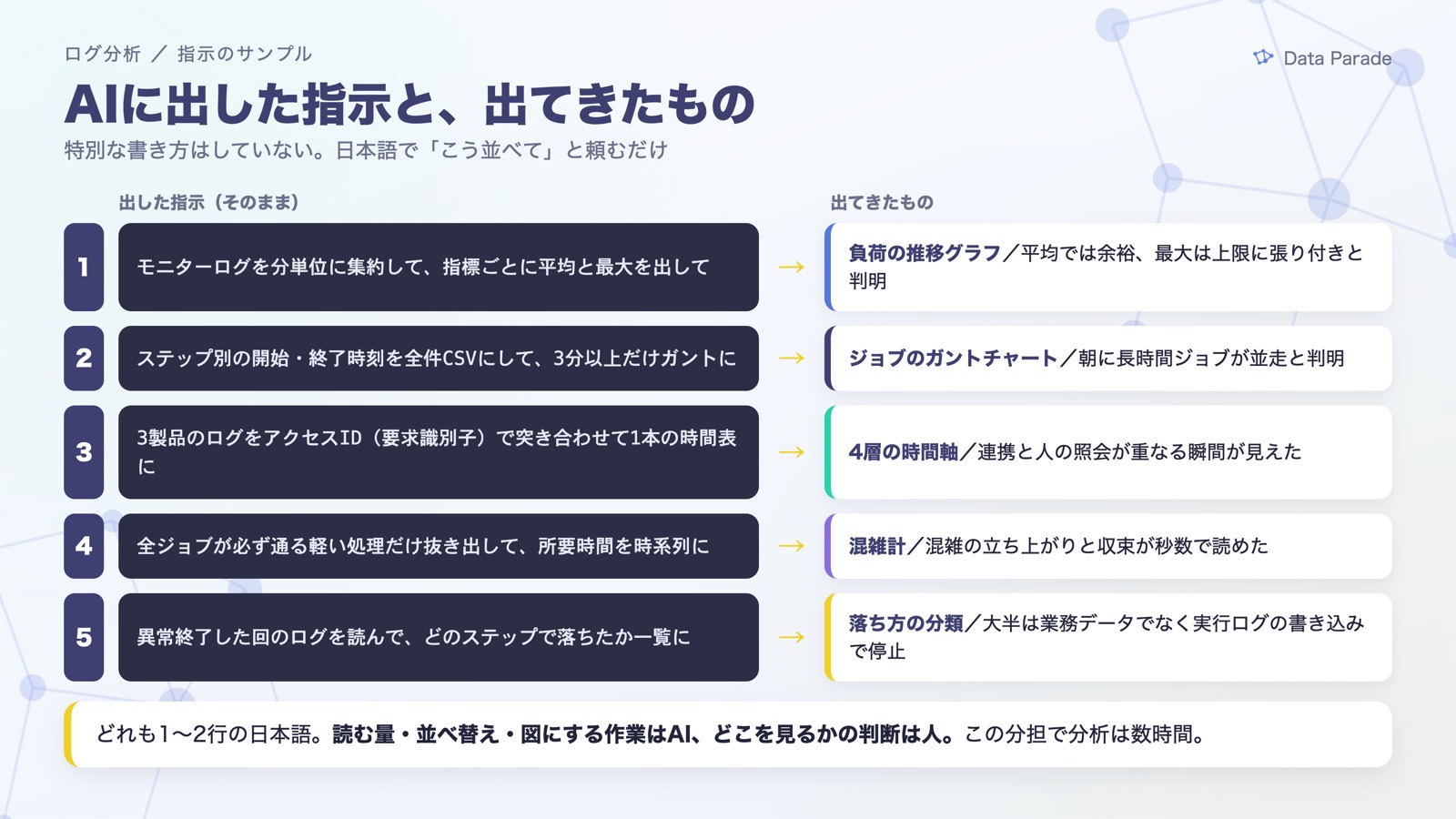
① 全量を集約して上端で見る
このDr.Sumのデータベースモニターログを分単位に集約して、
指標ごとに平均と最大を出して。
最大が上限に触れている指標があれば、到達回数も数えて。
② 占有時間の帯にする
DataSpiderの実行ログから、ステップ別の開始・終了時刻を全件CSVにして。
3分以上かかっている処理だけガントチャートにして、
同じ時間帯に並走しているジョブが分かるようにして。
③ 3製品を1本の時間軸に結ぶ
DataSpiderの実行ログ、Dr.SumのSQL・OLAPログ、MotionBoardの操作ログを、
アクセスID(Dr.Sumでは「要求識別子」)で突き合わせて1本の時間表にして。
タスクスケジューラの実行時刻も時刻で重ねて、4層のガントチャートにして。
④ 混雑計を作る
全ジョブが必ず通る「実行ログを1件書き込む」処理だけを抜き出して、
所要時間を時系列に並べて。伸びはじめた時刻と、戻った時刻を教えて。
⑤ 落ち方で分類する
異常終了した回のログを読んで、どのステップで落ちたかを一覧にして。
業務データの処理で落ちたものと、実行ログの書き込みで落ちたものを分けて。
図(ガントや推移グラフ)は、単一のHTMLとして書き出してもらうと、そのまま報告資料に貼れます。
今回、私が持っていたのはこの3つでした。
読む量・並べ替え・突き合わせ・図にする作業は、すべてAIに任せました。この分担にすると、これまで「調査に何日」だった部分が数時間に縮んで、判断だけが残ります。今回時間がかかったのは、ログを揃える段取りのほうでした。
いま手元にあるログは、たいてい「取ってあるけれど読まれていないもの」です。読まれていないのは怠けているからではなく、量が人の手に合っていなかっただけでした。その前提が変わりました。
データも人もAIも、つながるから、先がある。
みなさんの環境では、朝いちばんに何本の処理が同時に走っているか、把握できていますか。
このときのログの集め方、詰まった箇所、AIに出した指示そのものは、Xの記事に実録として書いています 👉 Dr.Sum・DataSpider・MotionBoardのログを1本の時間軸に載せたら、数時間で原因が出た話
(掲載した図はすべてイメージです。お客様名・関係者名・製品バージョン・日付・実測値は伏せ、一般化して記述しています)