AIブラウザ操作でDr.Sumの生成AIにSQLと式を頼む|Claudeが検算
Ryosuke Ishii
データパレード

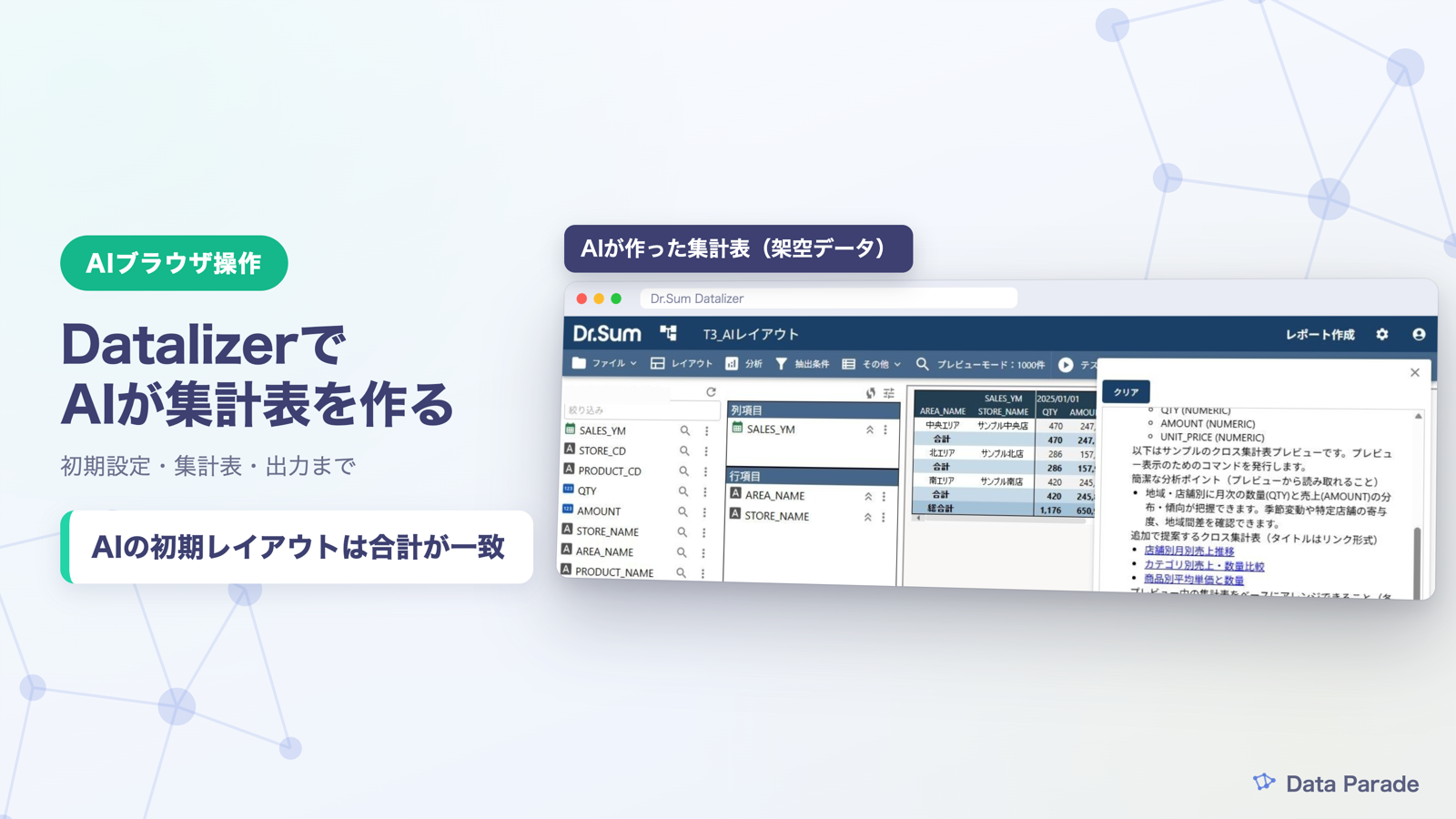
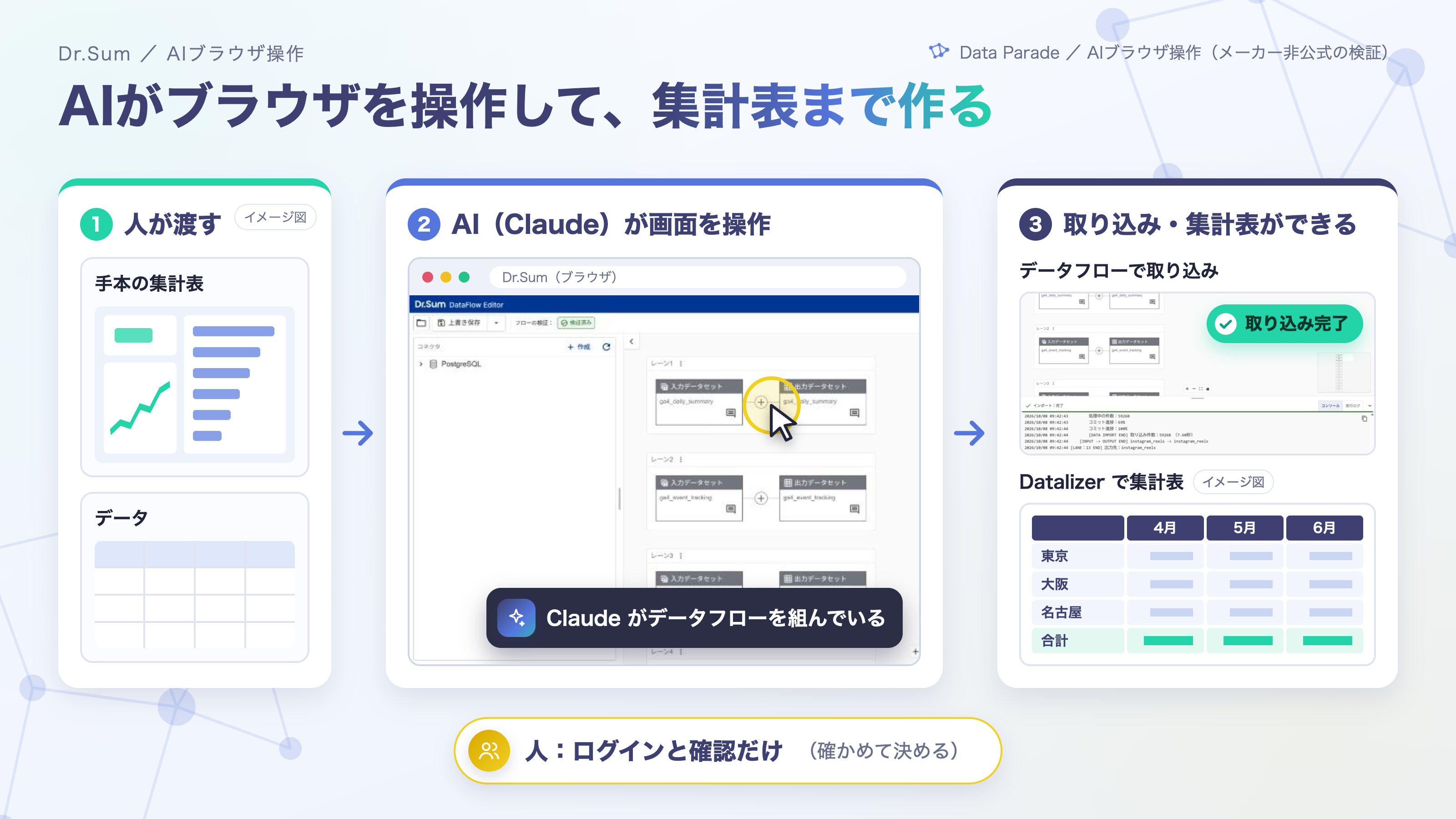
Dr.Sum のデータを集計表にする Datalizer for Web を、AIブラウザ操作(Claude)で使いました。インストールしただけでは使えない初期設定から、集計表・明細表・ドリルダウン・Excel と PDF への出力、生成AIの初期レイアウトとレポート作成支援まで、どこまで AI に任せられたかの記録です。
この記事は、弊社が自社の環境で試した記録です。Datalizer の開発元のメーカーが出している公式の手順ではありません。レポートは Datalizer の画面の操作で作り、定義のファイルを直接書き換えることはしていません。
結論
- 集計表・抽出条件・明細表・ドリルダウン・出力まで、AIブラウザ操作で進められた。数字は、Dr.Sum に SQL を流して数えた値と一致した
- 生成AIの初期レイアウトは、表を選んで[OK]を押すだけで動き、手で作った表と同じ総合計が出た
- AI に「売上の多い店舗順に並べて」と頼むと、3回とも店名の順になった。売上の順にするのは、生成AIを使わず、[分析]の[行/列データ順位設定]を Claude が画面で操作してできた
- 今回の環境では、初期設定の前はログインでエラー C3050 が出た。管理者アカウント・認証設定の登録・サーバーアドレスの3つを済ませると、ログインできた
AIブラウザ操作とは:AI がブラウザの画面を読み取り、人と同じようにクリックや文字の入力をして、Web のアプリを操作することです。この記事では、データパレードがこの方法で Datalizer を操作した検証を、「AIブラウザ操作」と呼んでいます。開発元のメーカーが提供する AI の機能(Datalizer の生成AI)とは別のものです。
Claude in Chrome とは:Anthropic 社の AI「Claude」を、Google Chrome の拡張機能として動かす仕組みです。Claude が開いているページの内容を読み、クリック・入力・画面の切り替えを行います。今回の検証では、ログインとパスワードの入力は人が行い、その後の操作を Claude in Chrome で行いました。
「店ごと・月ごとの売上を、北エリアだけで見たい」と頼むと、AI が集計表を作り、数字を検算して、Excel で渡す。人は結果を見て決めるだけ。この記事は、Datalizer でその「集計表を作って渡す」部分を、今どこまで AI に任せられるかを確かめた記録です。
| 項目 | 内容 |
|---|---|
| Datalizer | Dr.Sum Datalizer 6.0(Datalizer for Web。検証用の環境) |
| データ | 架空の売上データ(明細 180行。店舗3・商品5・12か月) |
| AI | Claude(Claude in Chrome で操作) |
| 確かめ | MCP(Dr.Sum Local MCP Server。AI から Dr.Sum に SQL を流す仕組み)で、同じ集計を SQL で数えて比べた |
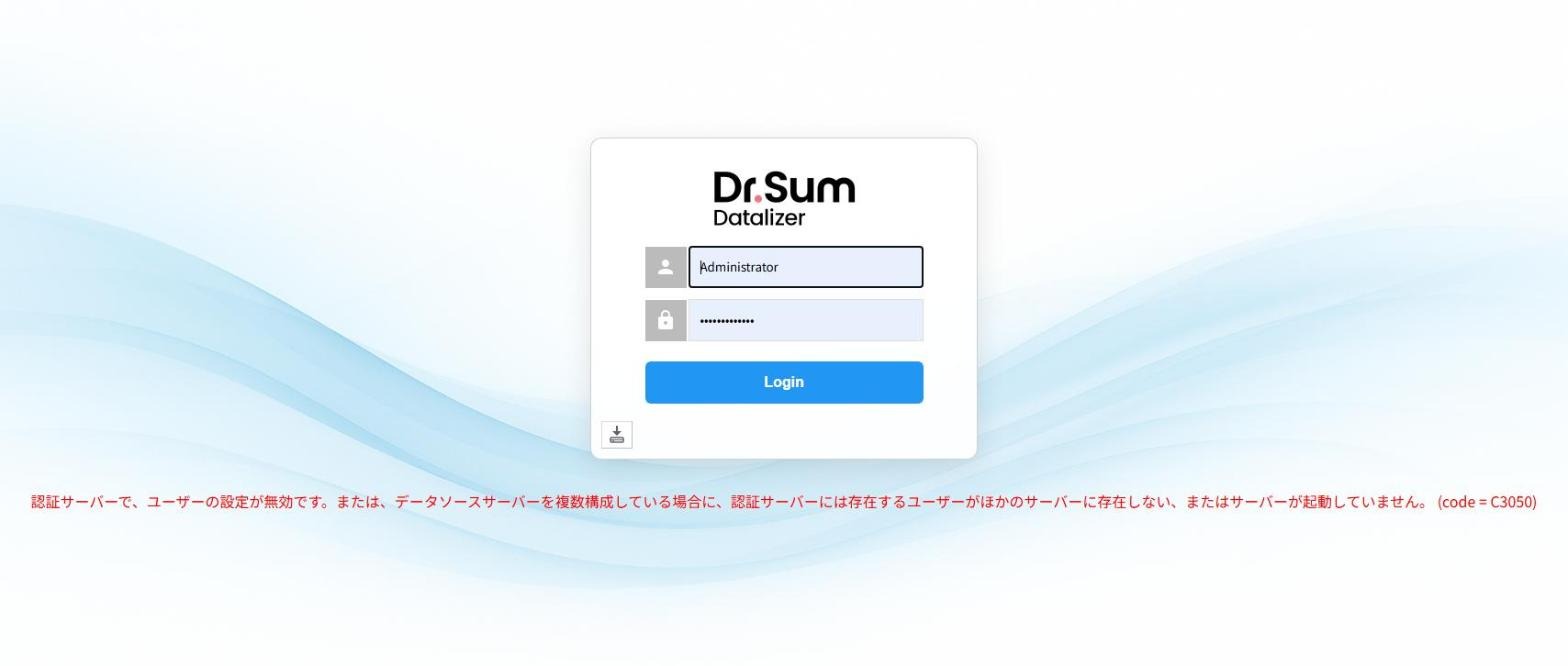
Datalizer 6.0 は、インストールしただけでは使えません。利用者ページにログインすると、エラー C3050 が出ました。
Datalizer のサービスが動いていることを確かめてから、管理者ページ(http://<サーバー>:8180/mngsrv/)で、次の3つを行いました。利用者ページは /datalizer/ です。
http://localhost:8180/datalizer。もとは空だった)サーバー設定には、既定のサーバー(defaultServer)がすでにあったので、[デフォルトサーバーへの適用]は押していません。
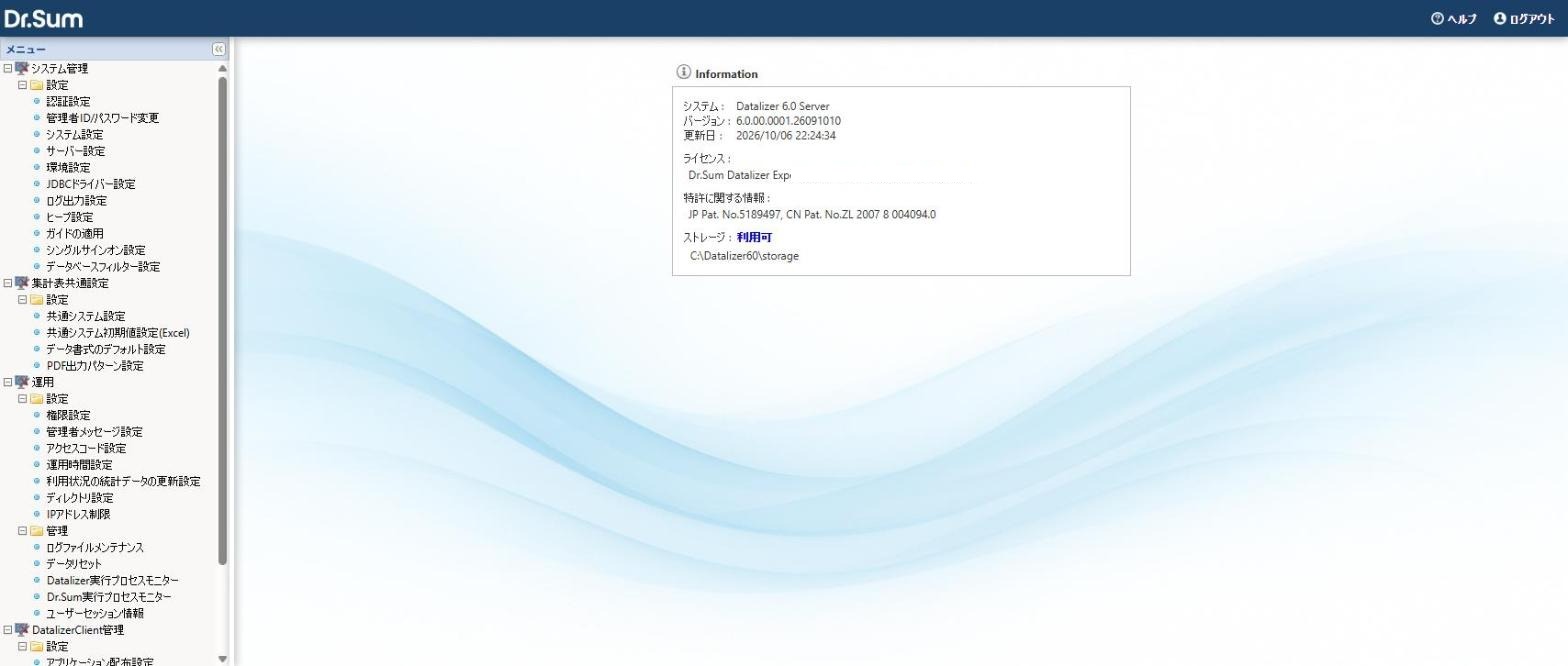
認証サーバーの値(localhost・6001)は入っていましたが、「登録」がされておらず、バージョン情報が空でした。接続テストのあと[登録]を押すと直りました。C3050 が出たら、まずここを見ます。
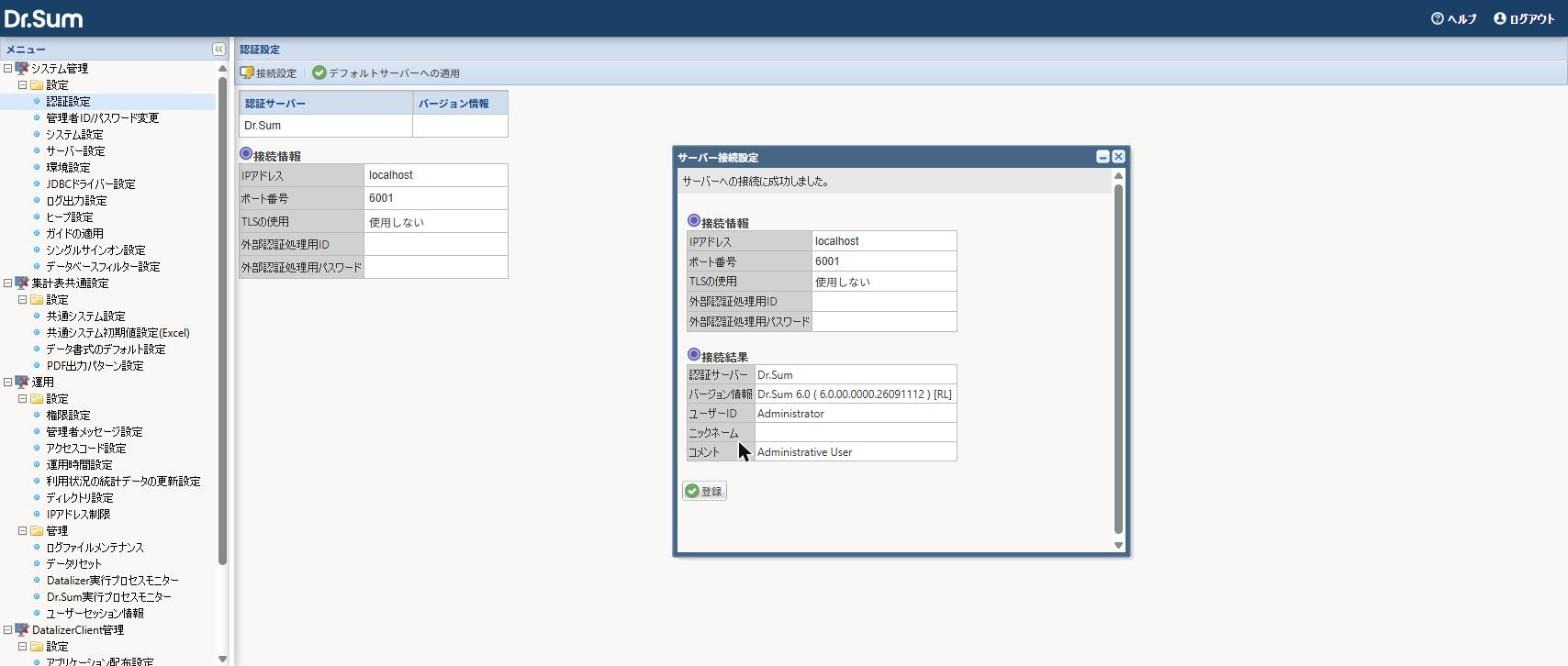
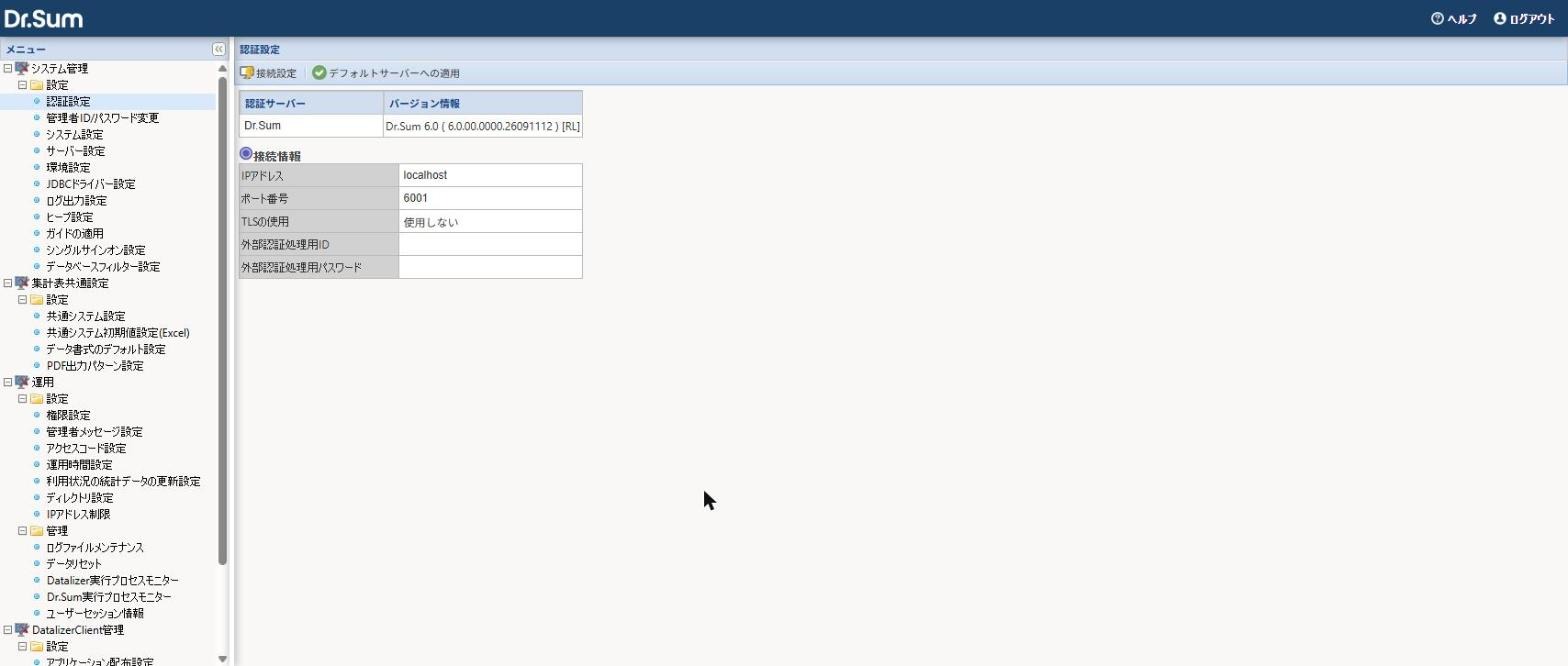
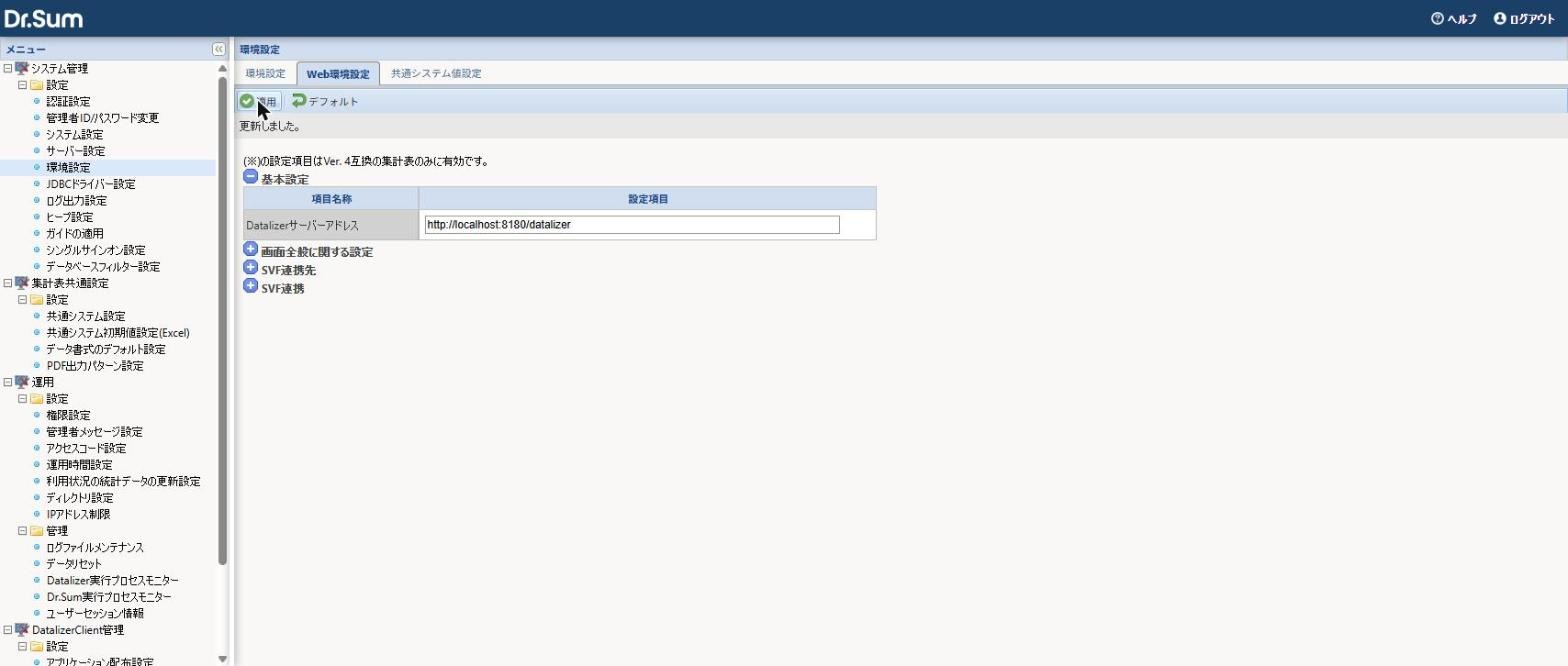
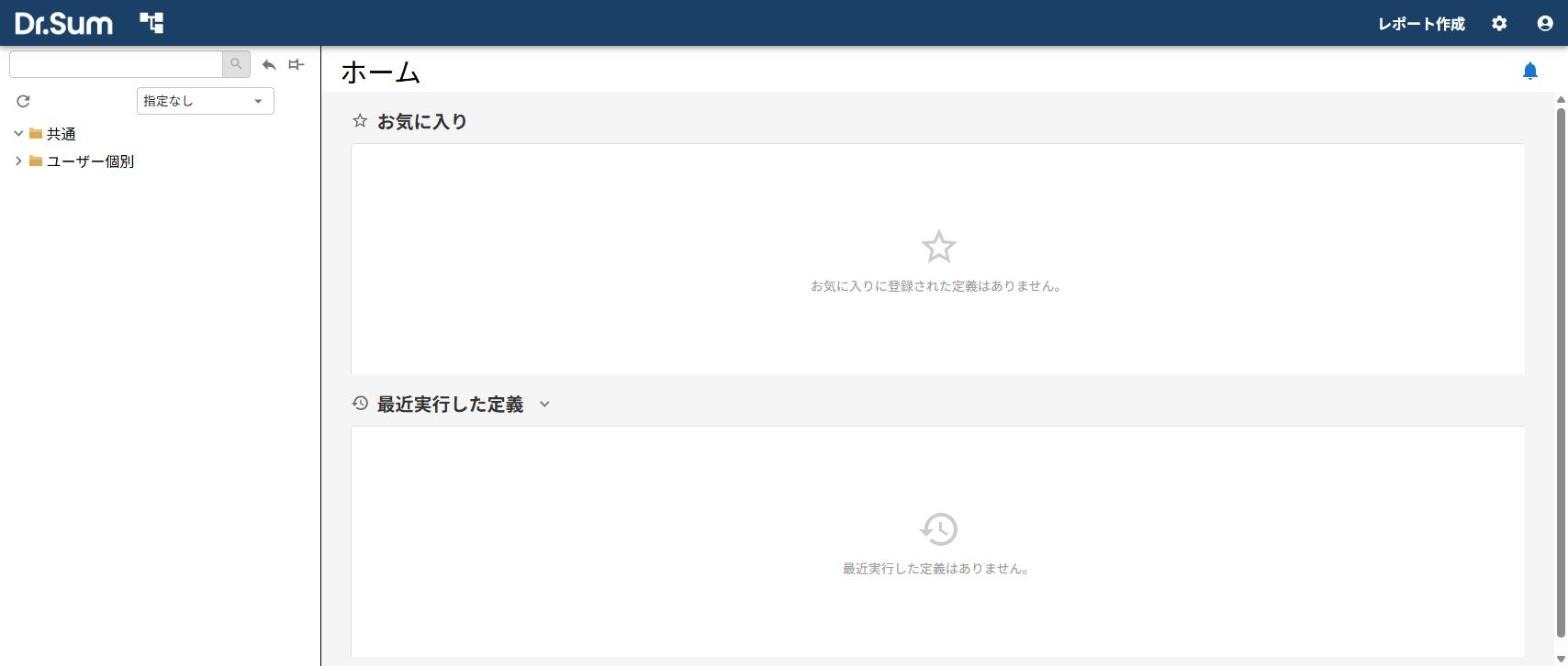
3つ済ませると、利用者ページにログインでき、ホームが出ました。
注意が1つあります。管理者アカウントの作成、接続設定の「外部認証処理用パスワード」、ログインの画面のすべてで、ブラウザの自動入力が何かの値を入れていました。そのまま押すと、別の値が登録・送信されます。接続設定では、Claude が気づいて空に戻しました。管理者アカウントの作成とログインは、パスワードを扱うので人が行いました。
[レポート作成]→[集計定義作成]で、定義名を付け、データソースを選びます。最初、データソースの一覧が空に見えましたが、[ガイド]ボタンから選ぶ作りでした。
![データソース選択([ガイド]から木で選ぶ)](https://data-parade.com/wp-content/uploads/2026/10/ai-ds-4-07.jpg)
項目一覧から、店名を行項目へ、年月を列項目へ、金額を集計項目へドラッグすると、すぐにプレビューが出ます。Datalizer の項目のドラッグは、Claude in Chrome でできました。総合計は 9,245,900 で、Dr.Sum に SQL を流して数えた値と一致しました。名前を付けて保存しました。
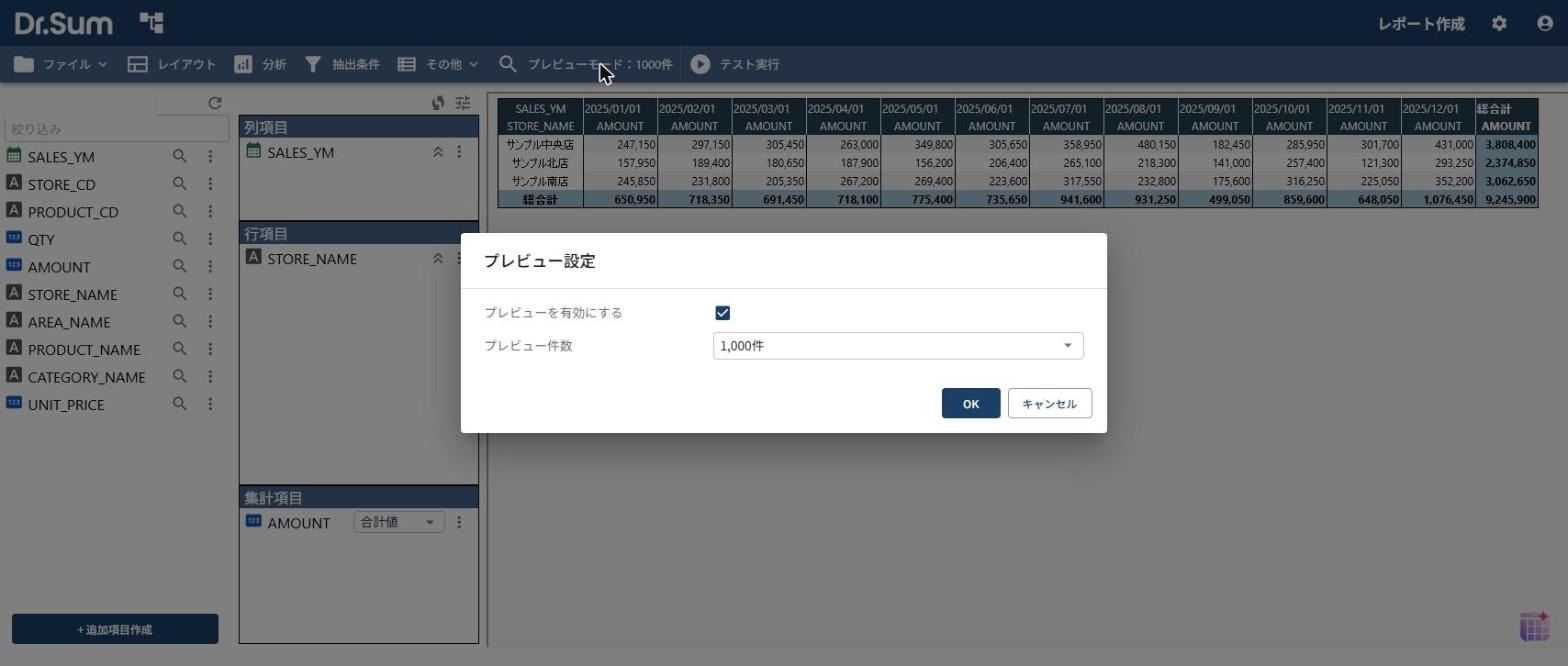
[抽出条件]で、エリアの項目を条件の枠へドラッグし、初期値に「北エリア」を入れると、北エリアの店だけになりました。年間の合計 2,374,850 も、SQL で数えた値と一致しました。元の表は上書きせず、別の名前で保存しました。
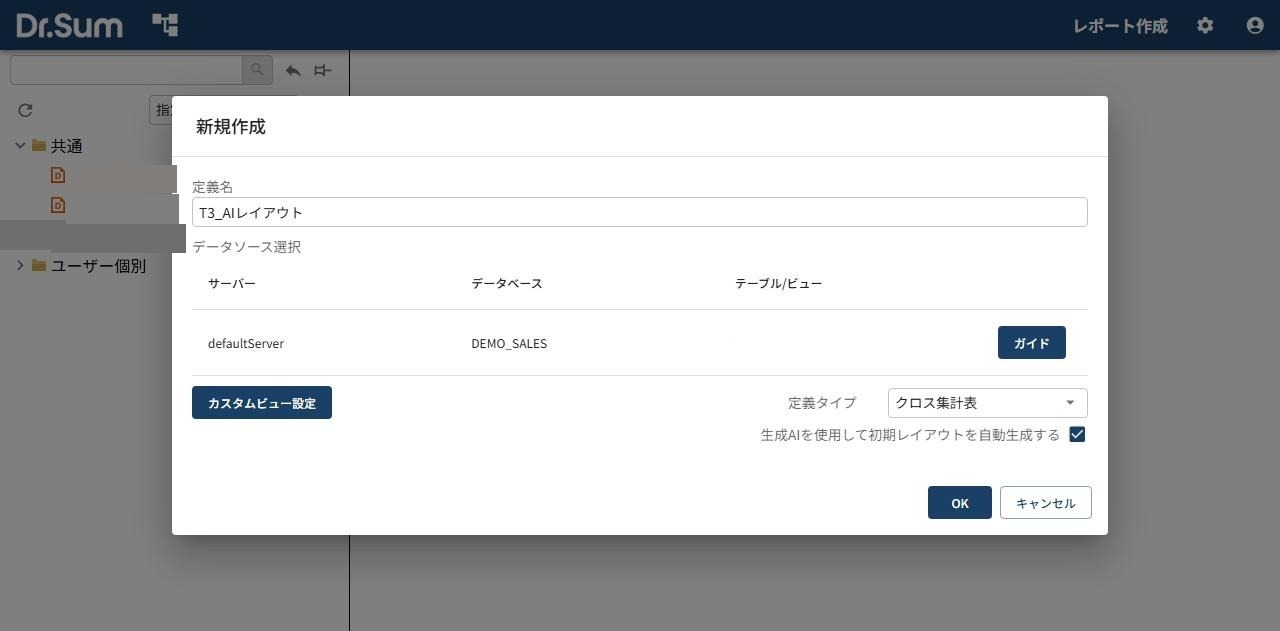
新しい定義を作るとき、「生成AIを使用して初期レイアウトを自動生成する」に印を付けて[OK]を押すと、頼む文を入れる前に AI が動き始めました。
約20〜25秒で、列に年月、行にエリアと店、集計に数量と金額を置いた表ができました。答えの文には、項目を型で分けて行・列の候補と集計の候補を決めたことと、この表から分かることの説明が付いていました。
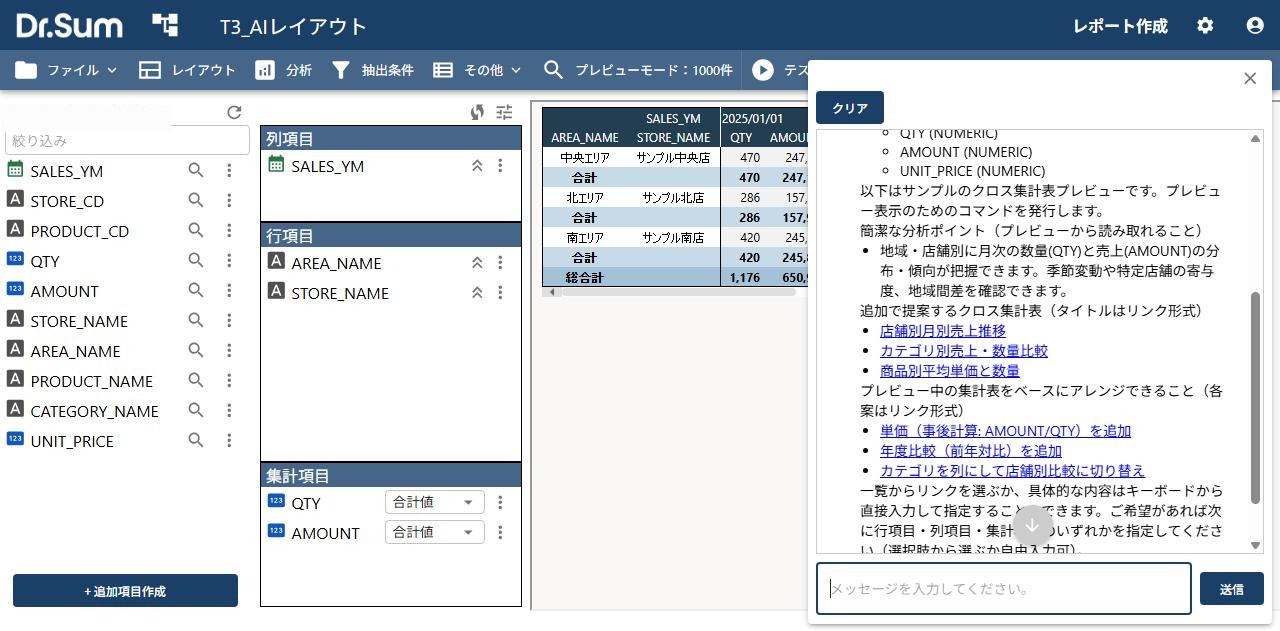
総合計は 9,245,900 で、手で作った表と同じでした。手で作った表と違い、数量の列も並びます。この表は新しい定義として保存しました。
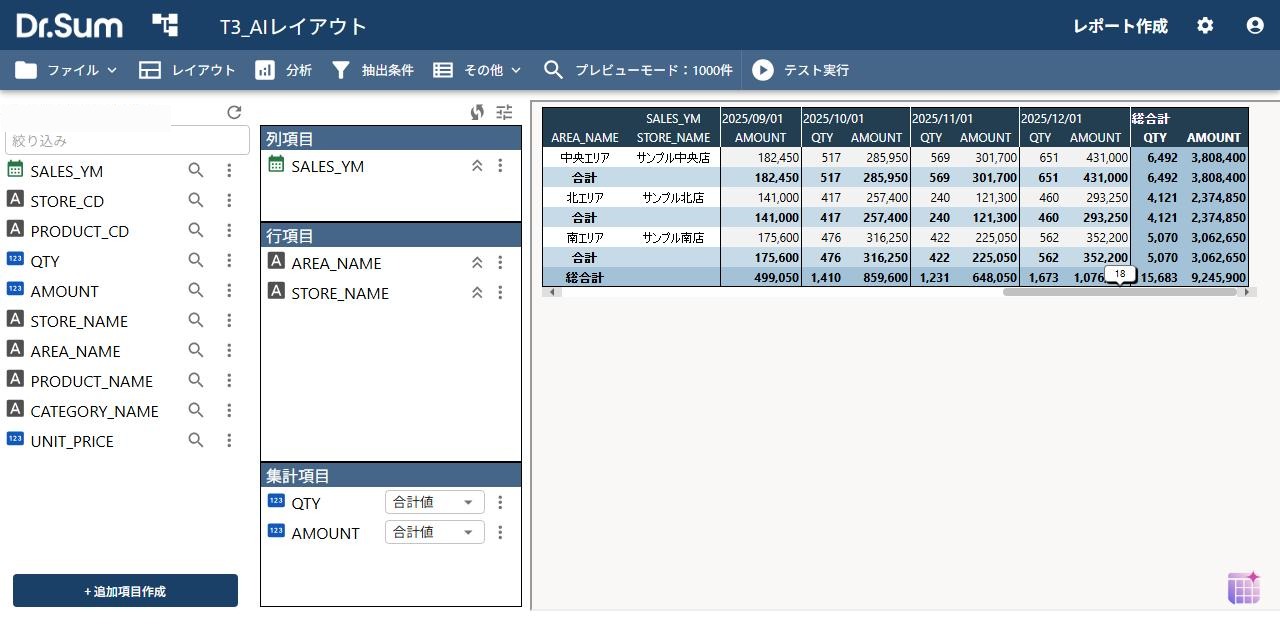
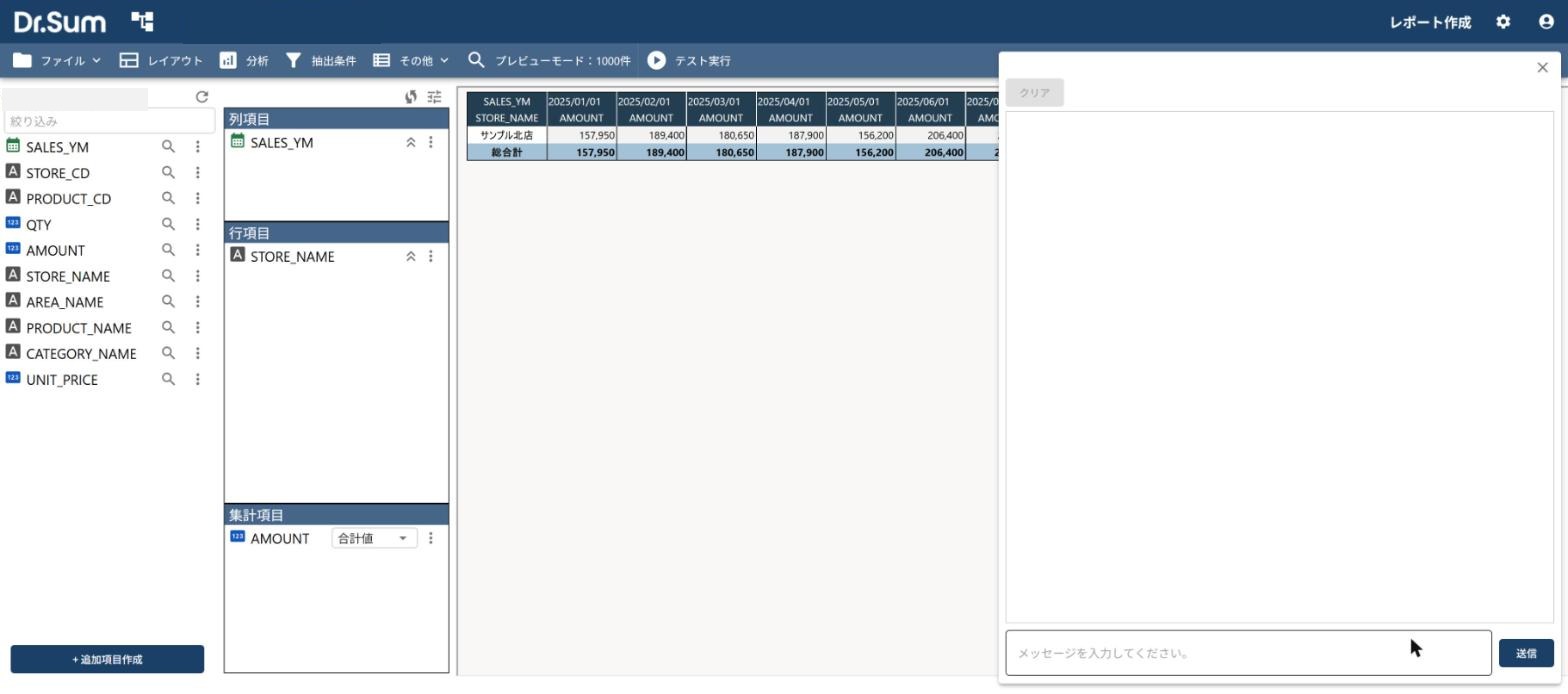
集計表の編集画面の右下から、対話の欄を開いて AI に頼めます。
「エリアが北エリアの店舗だけに絞り込んで」と頼むと、約50秒で、抽出条件を付けて北エリアの店だけの表になりました。手で作った北エリア版と同じ表です。
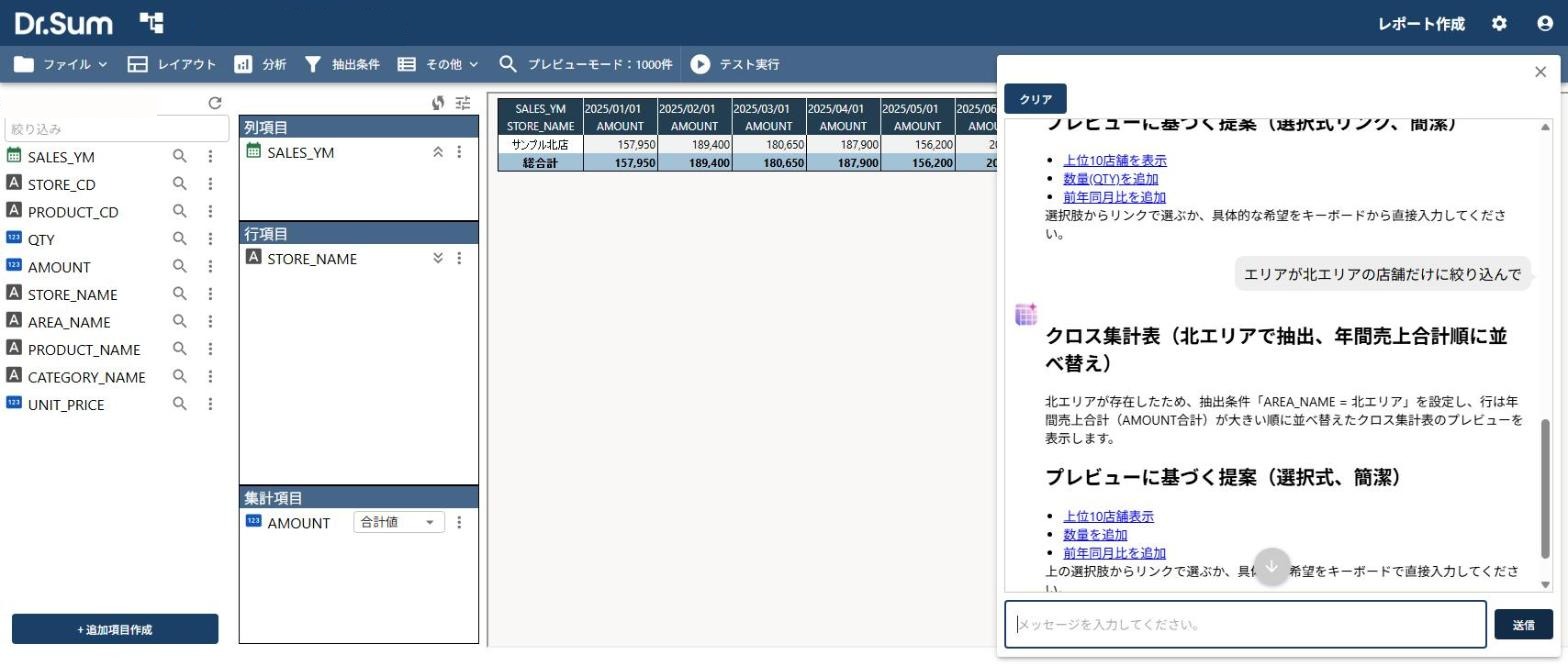
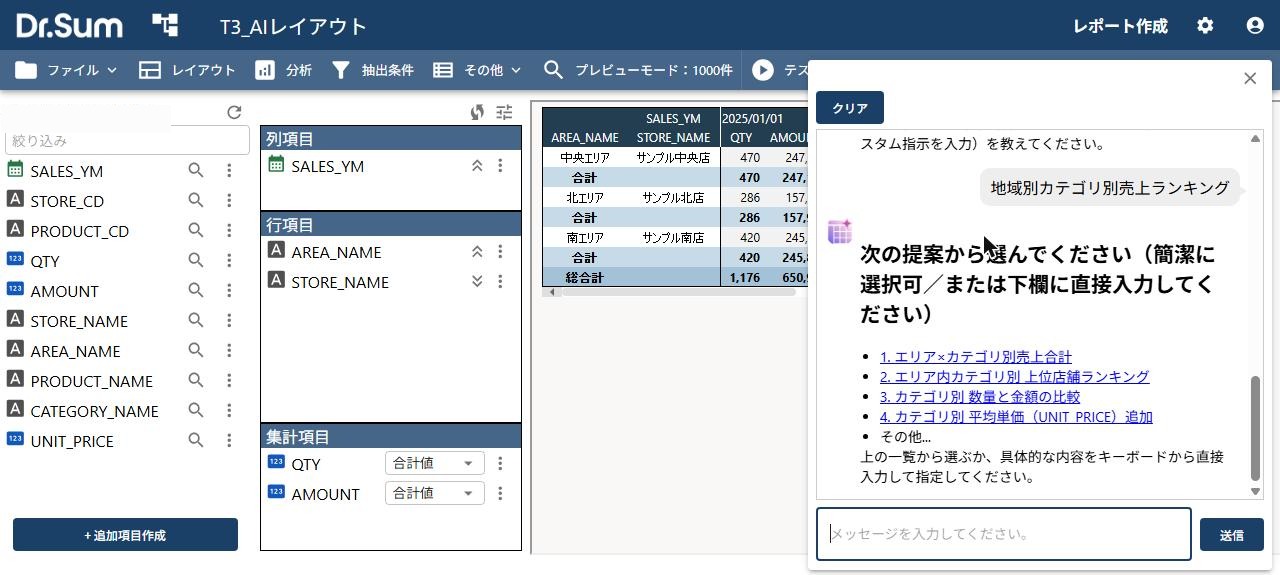
「売上の多い店舗順に並べて」と頼むと、答えの文では「売上の多い店舗順に並べ替えた」と言いますが、表は店名の降順になっただけでした。言い方を変えて「店名の順ではなく、集計値で並べて」と頼んでも、別の日にもう一度頼んでも同じで、3回とも売上の順にはなりませんでした。
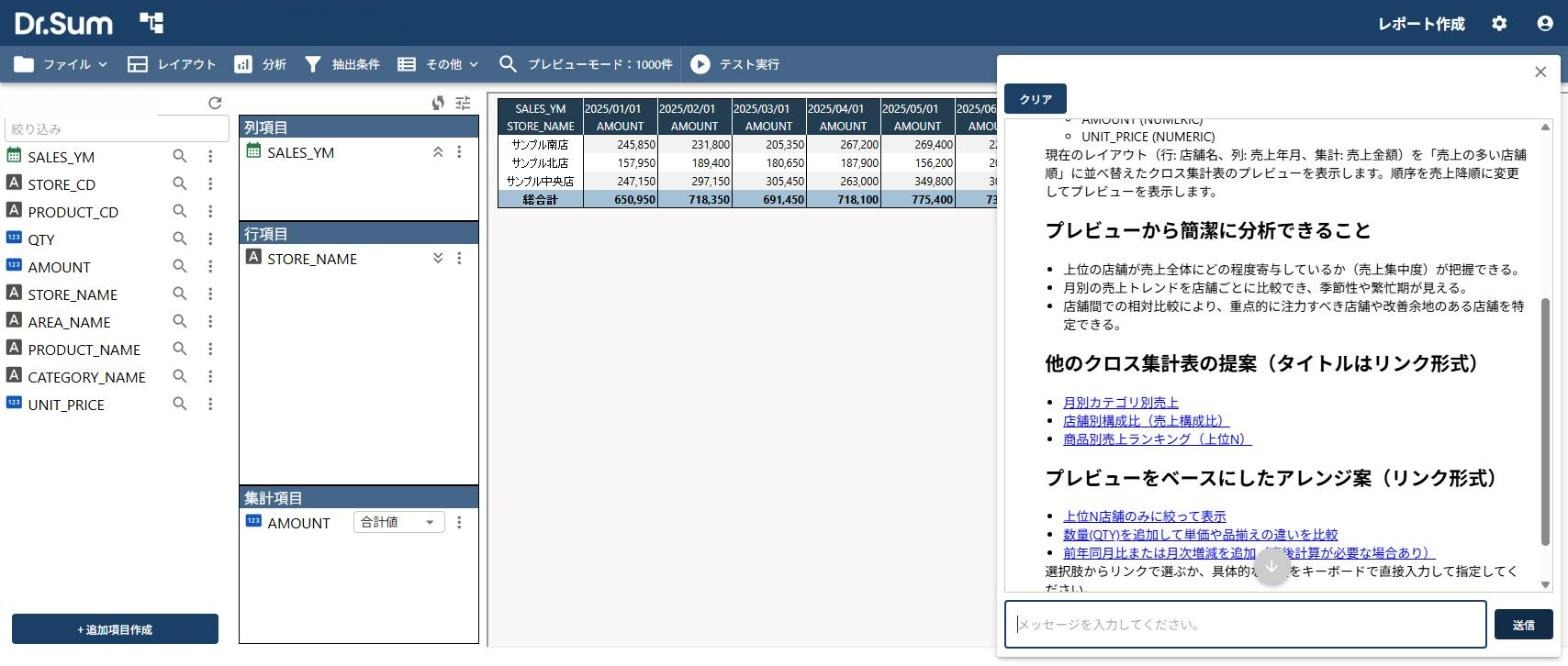
答えには「他のクロス集計表の提案」と「アレンジ案」のリンクが付きます。提案のリンクを1つ押すと、その文言がそのまま発言として送られ、AI がもう1回動きました。表は変わらず、さらに細かい選択肢が出ました。アレンジ案のリンクは押していません。AI が変えた表は、どれも保存していません。
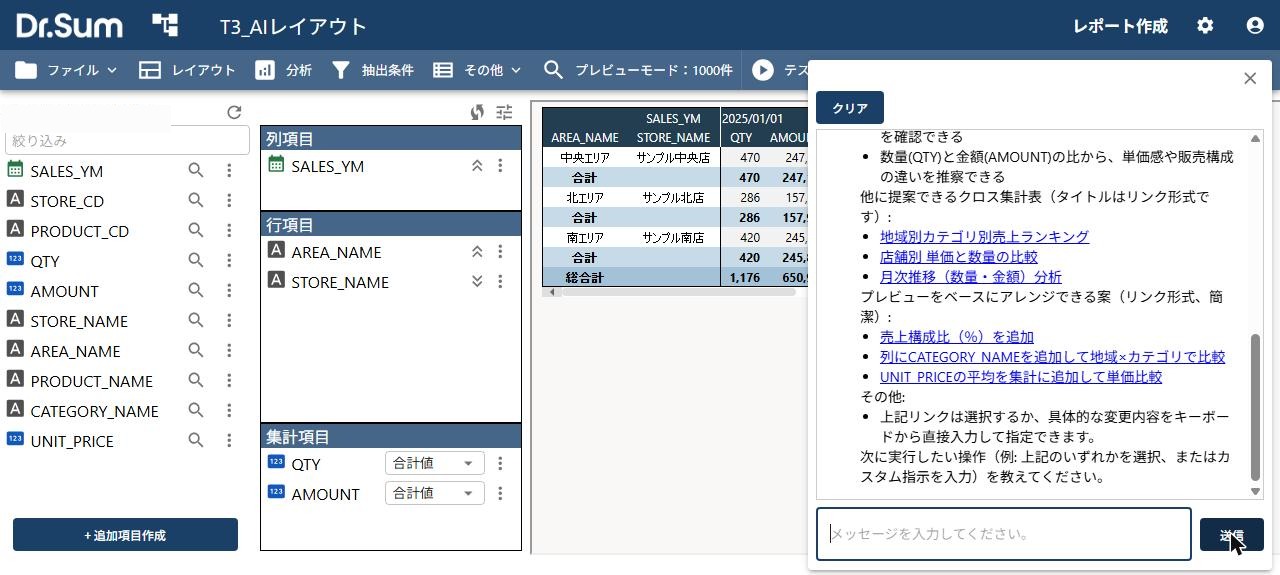
Datalizer の AI を使った分は、Dr.Sum の Web Console の[AIポイント利用状況]には数えられていませんでした。使った直後と、約22時間後の翌日にも見て、増えていませんでした。別の数え方があるかは確かめていません。
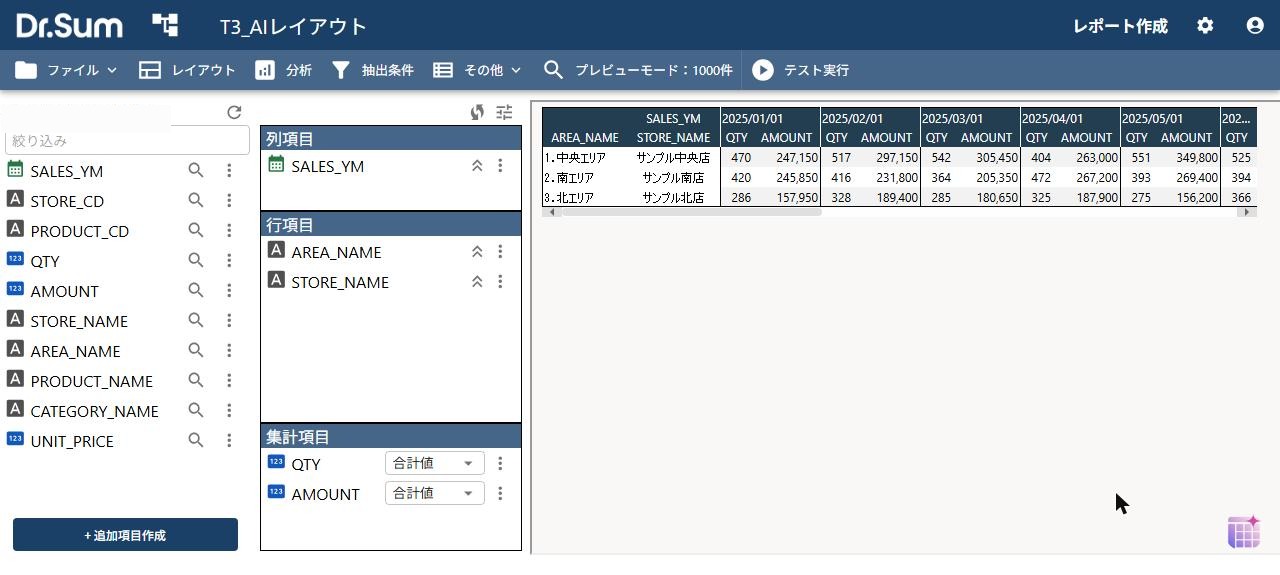
売上の多い順に並べるのは、生成AIを使わず、Claude が画面の操作でできました(人の手は入っていません)。
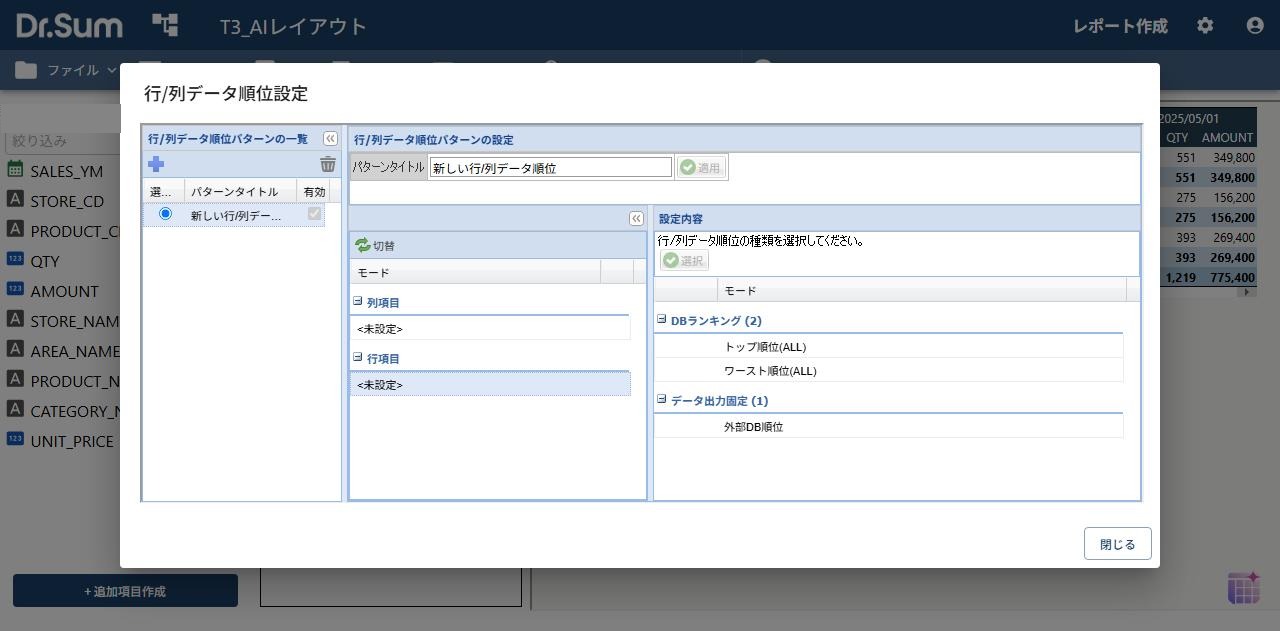
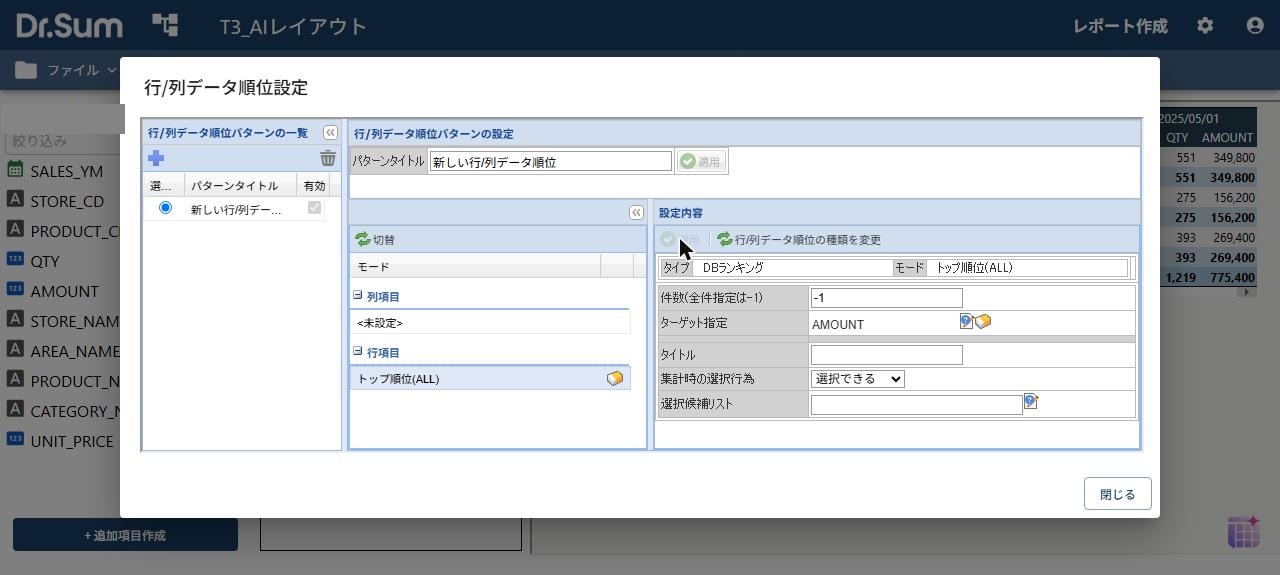
行が「1.中央店 → 2.南店 → 3.北店」と、売上の多い順になり、頭に順位の番号が付きました。ただし、エリアの小計の行と総合計の行は消えます。この設定は保存していません。小計や総合計を残す設定があるかは、確かめていません。
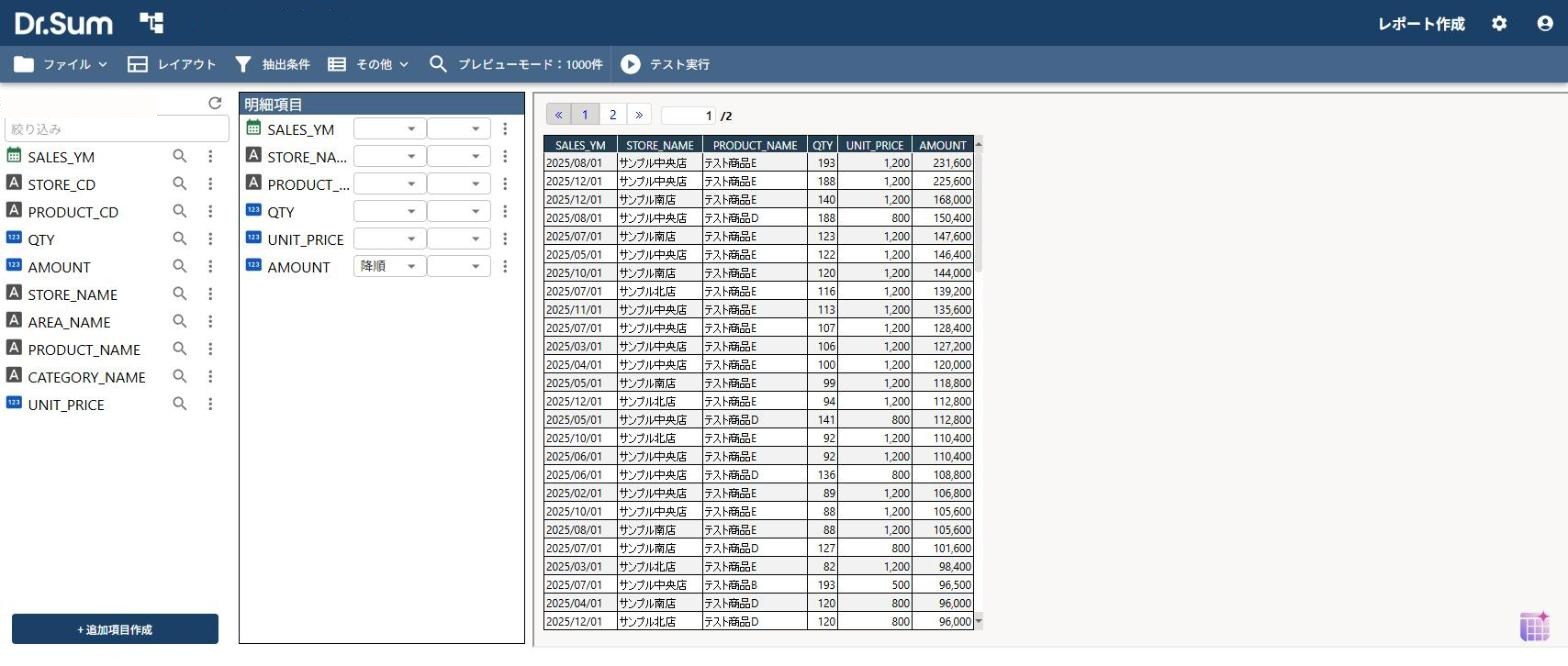
定義タイプを[明細表]にして項目を置こうとすると、ドラッグが効きませんでした(集計表では効きました)。項目の[︙]→[明細へ]で1つずつ足せます。明細表では、項目ごとに昇順・降順を選べ、金額の降順にするのは1手でした。上位の行は、SQL で数えた順と全180行で一致しました。
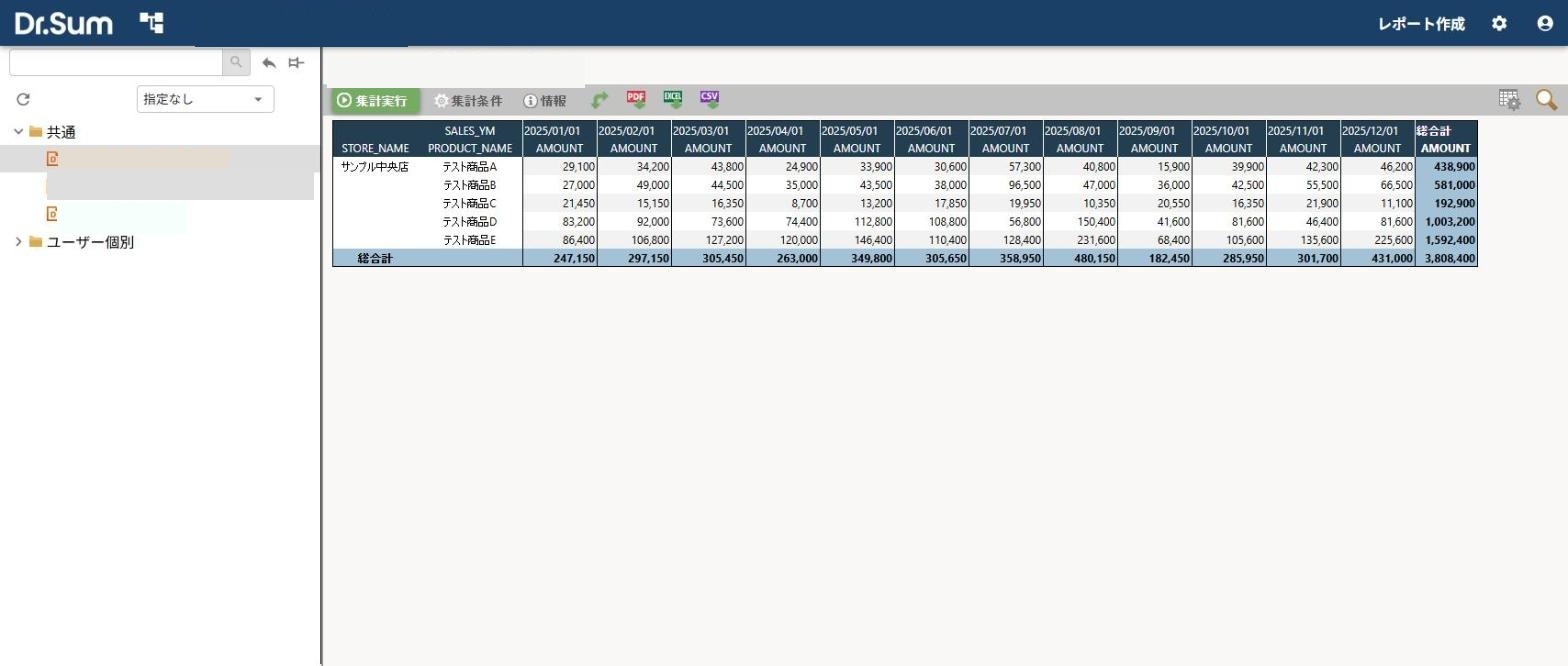
集計表を実行し、店の行を右クリック →[ドリルダウン]→ 商品の項目を選ぶと、その店だけが商品ごとの行に分かれました。5商品の金額と合計は、SQL で数えた値と一致しました。定義は変わりません(見るだけの操作)。
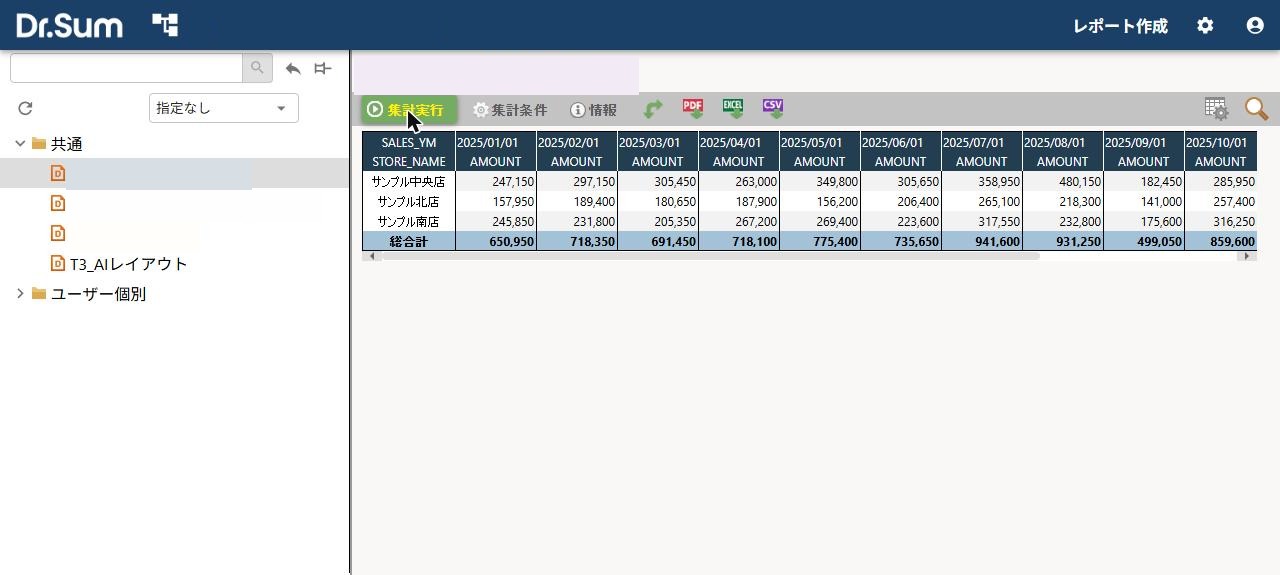
集計表を実行した画面の上に、PDF・EXCEL・CSV のボタンがあります。Excel と PDF を1回ずつ押すと、どちらも確認の画面なしで、すぐにファイルが落ちました。CSV は試していません。ファイル名は「定義名_年月日時分秒」です。
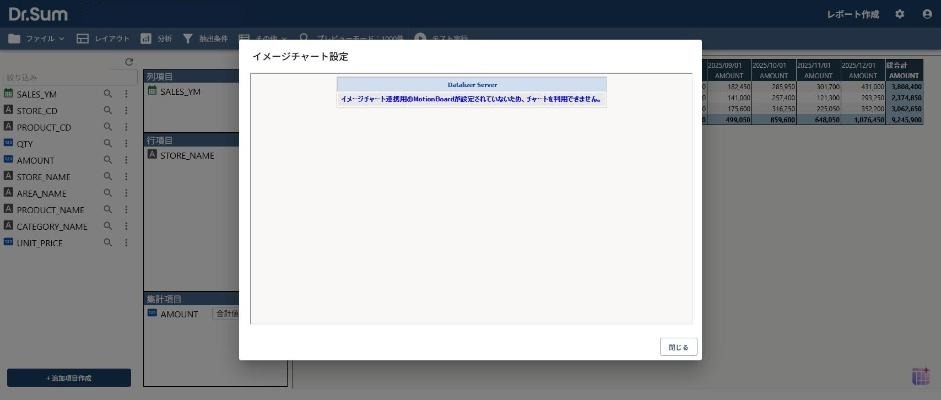
集計表の[その他]→[チャート設定]を開くと、「イメージチャート連携用の MotionBoard が設定されていないため、チャートを利用できません」と出ました。Datalizer 6.0 のチャートは、MotionBoard との連携が前提です。連携の設定は、今回はしていません。
あとから、3本のレポートの読み先のデータベースを、別のデータベースに替えました。管理者ページの定義一括編集で、次の順に進めます。
サーバーの定義を直接書き替えるのではなく、置換済みのファイルを作って戻す形です。リストアの画面には、上書きする範囲を選ぶ項目はありませんでした。戻すときは、1で控えたファイルをリストアします。3本とも新しいデータベースを読むようになり、数字は替える前と同じでした。置換の結果、定義のサーバーの欄が空になりましたが、レポートは動きました。リストアの1回目は、利用者ページのログインが切れていて失敗し、ログインし直して通りました。
| 場面 | 何が起きたか | どうしたか |
|---|---|---|
| 管理者アカウントの作成・ログイン | パスワードを扱う | 人が入れた |
| ブラウザの自動入力 | パスワードの欄に、勝手に値が入っていた | 接続設定は Claude が空に戻した。ログインは人が行った |
| 定義一括編集の置換 | Dr.Sum の認証を求められた | 人が[接続]を押した |
関連シリーズ(MotionBoard)