月100本の記事をAIが書いたあとに、残った人の仕事 ― 「チェック役の設計」の、その後
Ryosuke Ishii
データパレード

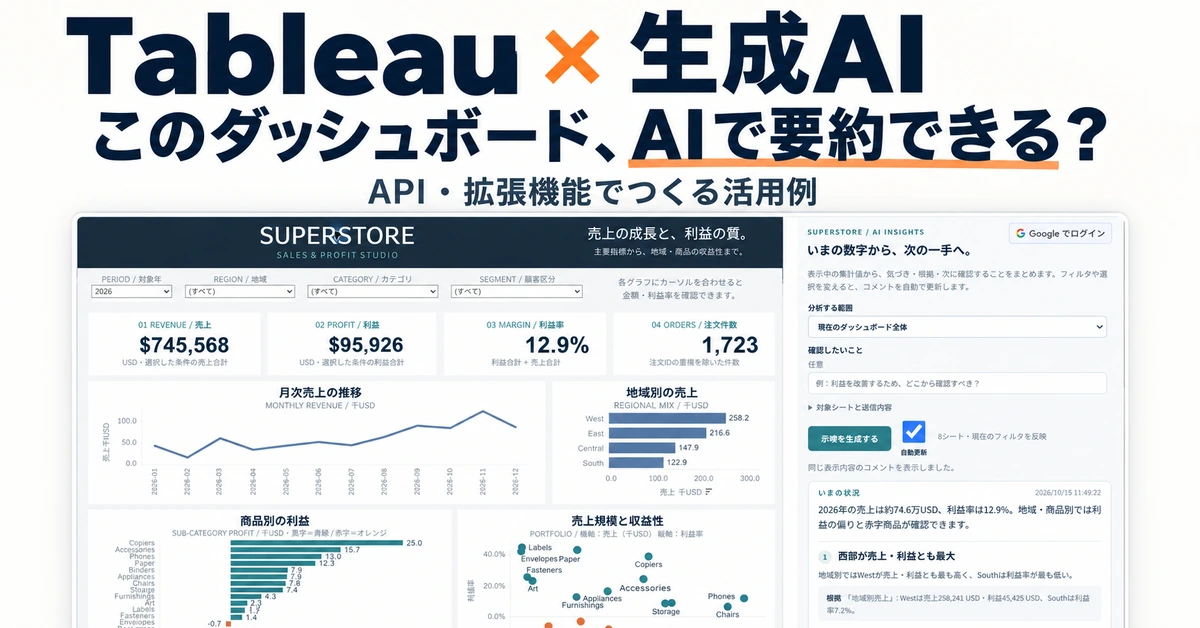
Tableauのグラフを見ながら、生成AIが「気づき・根拠・次に確かめること」を返してくれる。まずは、実際に作ったダッシュボードをご覧ください。
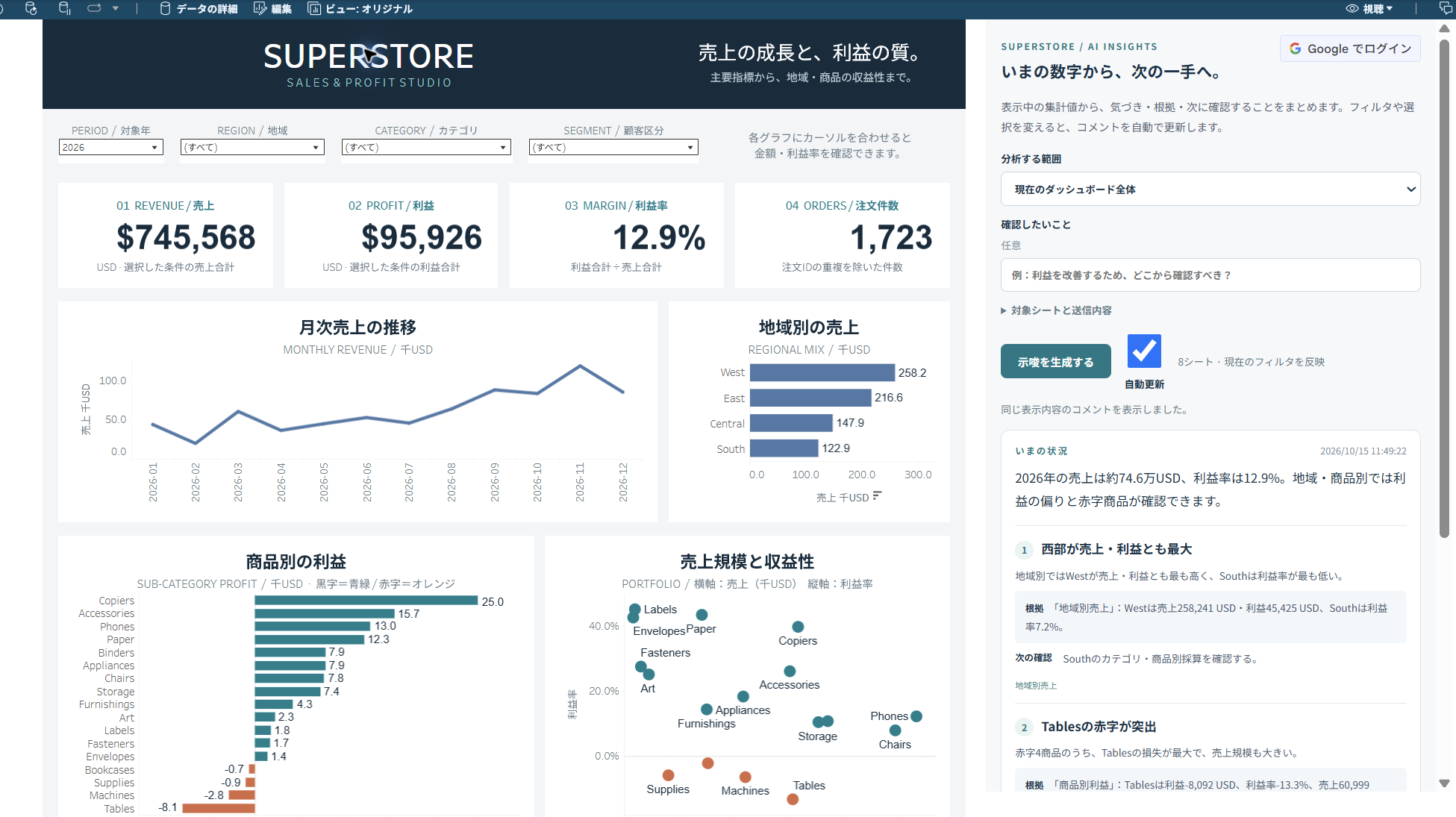
左側が売上・利益を確認するTableau、右側が生成AIの解釈パネルです。フィルタで対象を変えると、その条件に合わせた解釈へ更新されます。「この地域は何に注目すればよさそう?」を、数字とコメントを行き来しながら考えられます。
このデモは、Tableauの拡張機能とOpenAI APIを組み合わせたもの。表示中の集計値と用意したナレッジをもとに、AIが解釈のたたき台を返します。連載では、こうした「今のTableauで、ここまでできる」を実例から紹介していきます。
どんな仕組みでつくったのか。まずは今のTableauにある可能性を整理してから、後半でこのデモをもう少し詳しく見ていきます。
マエスです。
「Tableau、どうしよう。AIが当たり前の中、プランを変えなければ使えない…/(^o^)\」
新しいAI機能の話を聞いて、「今使っているTableauは、置いていかれているのかも」と感じている方もいるかもしれません。
じゃあ、いっそのこと今のプランを解約してしまおうという意見も聞きます(悲しい)
Tableau + の追加稟議取るのも大変ですしね。
そんな方に、ぜひ知ってほしいことがあります。今あるTableauにも、AIや外部サービスとつないで、まだまだ面白くできる余地がやまほどあります。
たとえば、ダッシュボードの数字に合わせて、生成AIが解釈のたたき台を返してくれる。
気になる顧客を見つけたら、CRMでの対応につなげる。
分析結果をもとに、会議資料の準備を進める。
いつも見ているダッシュボードが、次の仕事につながる入口になる。ちょっと試してみたくなりませんか?
「今のTableau、こんなことまでできるんだ。」
そんな発見を実際に作ったものと一緒に届ける連載を始めます。
Tableau+やTableau Nextで広がるAI活用にも期待しつつ、手元のTableauでできることも知っておく。実現したいことが具体的になると、プランを検討するときの判断材料も増えるはずです。この連載で注目するのは、TableauのAPIや拡張機能に、生成AIや業務システムを組み合わせる「開発」の世界。Tableau+へのプラン変更を前提にせず、既存のTableau環境から取り組める使い方を紹介していきます。
※利用できる機能は契約・バージョン・権限・管理者設定によって異なります。外部AIや連携先のサービス、開発・運用には別途費用がかかる場合があります。
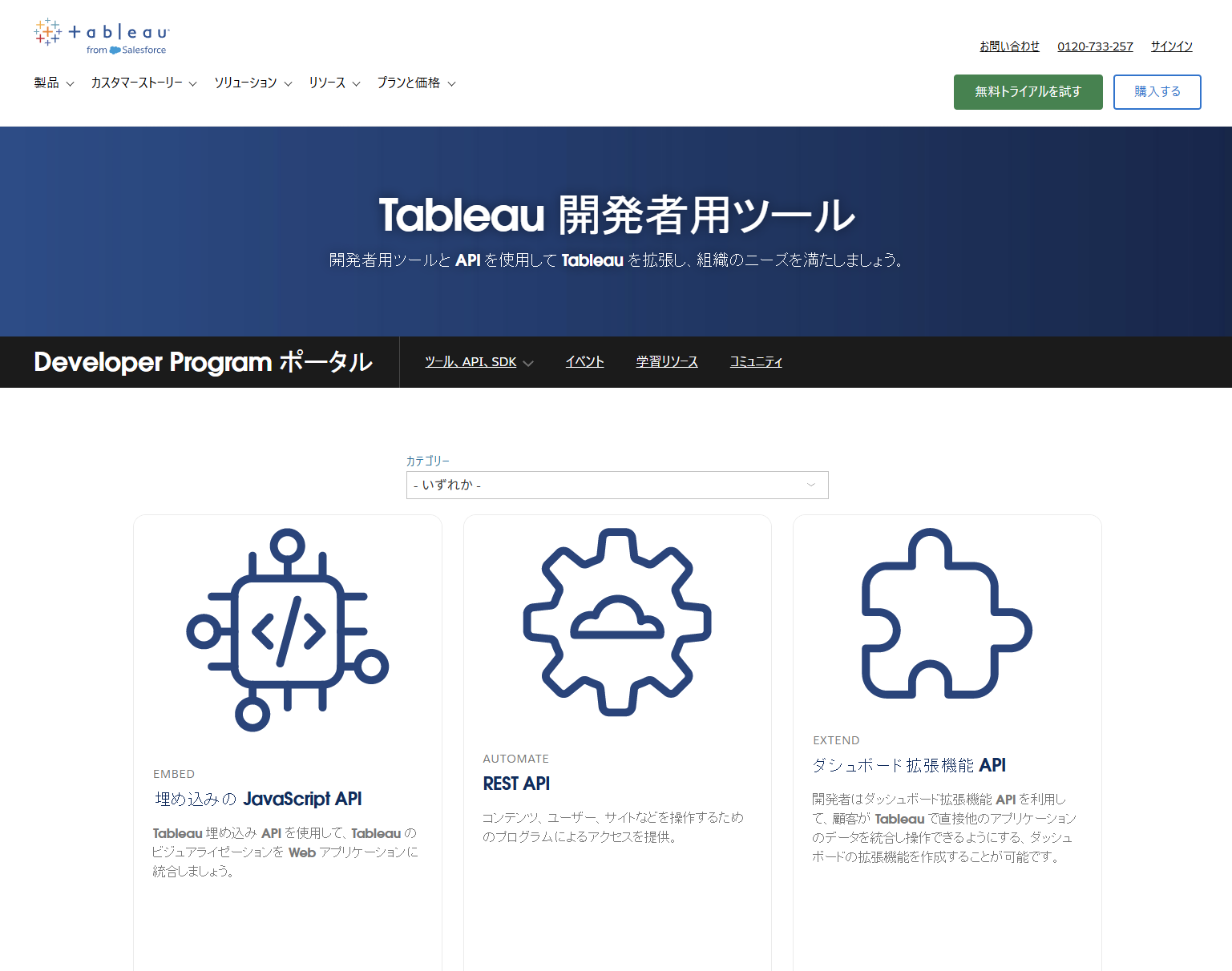
公式リンク:Tableau 開発者用ツール&API
Tableau Developer(Tableau開発者)は、APIや拡張機能を使って、Tableauと周辺システムをつなぎ、自分たちの業務に合う使い方をつくる人です。
公式にも、ダッシュボードに機能を足すExtensions API、Webアプリに可視化を埋め込むEmbedding API、コンテンツ管理などを自動化するREST APIといった開発の入口が用意されています。ただ、「コードは難しそう」「一つのダッシュボードのために開発するのは大変」「何ができるか想像しづらい」と感じて、まだ触れていない方もいると思います。私も、この領域はもっと知られていいと思っています。ここで心強いのが生成AIです。やりたいことを言葉にして、コードのたたき台を作る。エラーの意味を聞く。少しずつ動かして確かめる。設計や検証は必要ですが、開発を試すときの相談相手ができました。
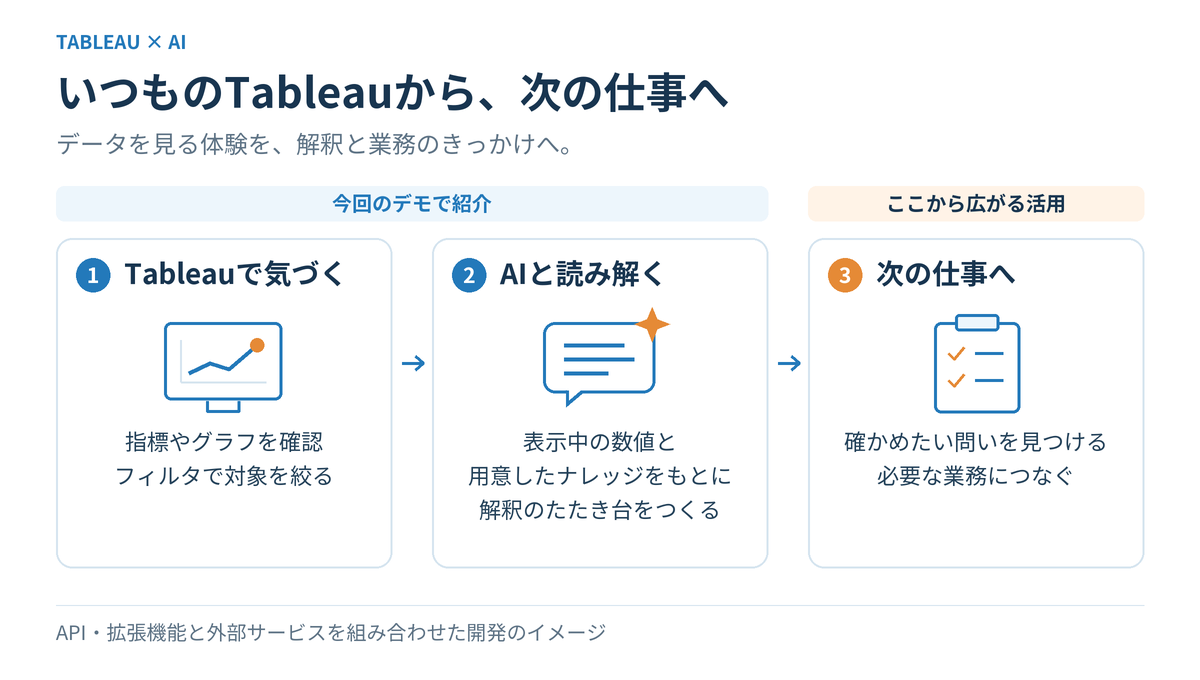
冒頭でお見せしたダッシュボードを、もう少し詳しく見てみましょう。右側に、表示中の数値とあらかじめ用意したナレッジをもとに、生成AIが解釈のたたき台を返す機能を組み込みました。ちなみにダッシュボードもMCPで作成してます。
フィルタで対象を絞り込むと、その条件に合わせて解釈も更新されます。「この地域だけを見ると、何に注目すればよさそう?」と、グラフとコメントを行き来しながら考えられます。
AIの出力は、数字と照らして検討するための材料です。そこから確かめたいことや、次に掘り下げたい問いを見つける。いつもの分析に、そんなやり取りが加わると面白いですよね。
このデモでは、ダッシュボードの作成にMCPを活用し、表示中のデータと外部AIをつなぐ部分には拡張機能を使っています。AIに作るのを手伝ってもらうことと、できたTableauの中でAIを使うこと。その両方に、開発の楽しさがあります。
今後は、こんな連携も題材にしていきたいと考えています。
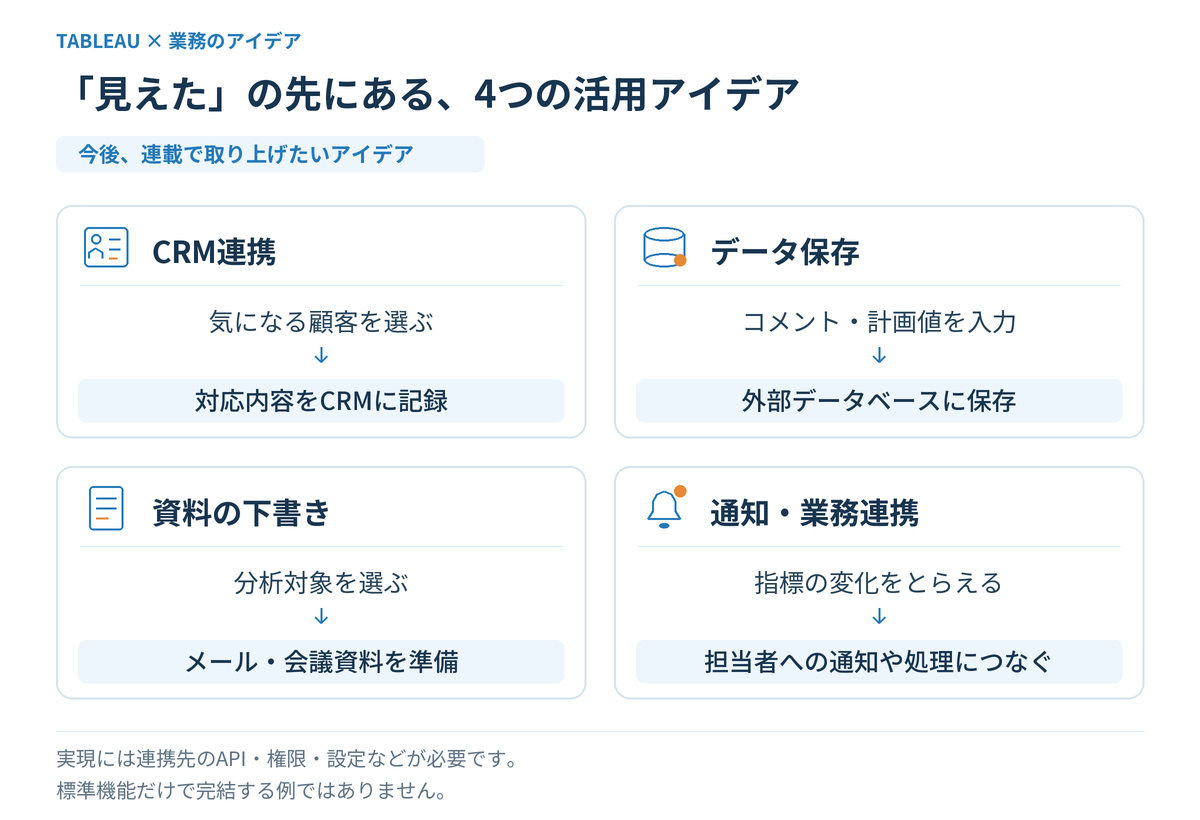
こうした仕組みは、拡張機能やAPIに連携先の仕組みを組み合わせてつくります。連載では、実際に動かした例と、実現に必要な設定・構成をセットで紹介していく予定です。
Tableauユーザーの方なら、「数字を確認した後、毎回手作業でやっていることは何だろう?」。AEやパートナーの方なら、「お客様はダッシュボードを見た後、どんな作業をしているだろう?」。
そんな問いから、一つだけつないでみる。今あるダッシュボードや、これまで積み上げた分析の知識を生かして、次の使い方を考えられるのが、この領域の魅力だと思います。
データパレードのブログで、こうしたTableau開発の世界を連載として紹介していきます。Tableau+を検討している方も、今のTableauをもっと活用したい方も、まずは「これ、自分の仕事でも使えそう」を一つ見つけてもらえたらうれしいです。
「こんなこと、Tableauでできる?」というアイデアも、Xやデータパレードのお問い合わせフォームからぜひ聞かせてください。今後の連載の題材にさせてもらうかもしれません。
あなたも、Tableau Developerになってみませんか? これからも皆さんと一緒に、素敵なTableauライフを!
参考:Tableau公式の開発者用ツール&API/Tableau Extensions API/拡張機能の管理(Tableau Cloud)/Tableau+について
関連記事:AIブラウザ操作でMotionBoardのダッシュボードを作る5つの手順|ベストプラクティス