ログ分析は、AIに任せる時代になりました ― Dr.Sum・DataSpider・MotionBoardのログを1本の時間軸に載せる
Ryosuke Ishii
データパレード


マエスです。「この地域だけ売上が落ちたのは、なぜ?」。Tableauで気になる数字を見つけたら、そこからが分析の本領発揮です。
ダッシュボード内で探索します。ただしそこにあるストーリーはダッシュボードにはないことは少なくありません。AIで、選んだ範囲の数値を深掘りする。Slack・Google Driveに接続したChatGPTなどで、会話や会議資料を調べる。数値の分析と、Tableauに入っていない背景の探索をつなげます。この2つは別の接続経路で、同じAIパネルから両方を使うには検索連携も組み込みます。
数字が変わった理由の手がかりを、仕事の記録から探す。得た仮説を、またTableauで確かめる。自分の「気になる」から、この往復を進められることが連携の面白さです。
構築をAIに頼む場合は、Proなどでエージェント機能やCodexを使える環境なら、接続設定やコードづくりも依頼できます。人は問い・送信範囲・予算を決め、必要な認証を行います。この記事の操作は、連携を設定済みのダッシュボードから始めます。(公式:Computer Use)
普段の設定次第では、ChatGPTやClaudeに「Google CloudとTableauでこの設定して」で終わるかもしれません。
サンプルスーパーストアを見てみます。たとえば2026年9月・West・家具の売上が、前年同月の1,000万円から820万円へ18%減っていたとします。Slack・DriveにつないだAIで、同じ期間の施策変更や会議の記録を調べます。
Slackに「9月中旬から一部施策を停止」、議事録に「対象商品の欠品」とあれば、次に見るのは「欠品した商品に落ち込みが集中しているか」「施策停止の前後で変わったか」。その条件でTableauへ戻ります。
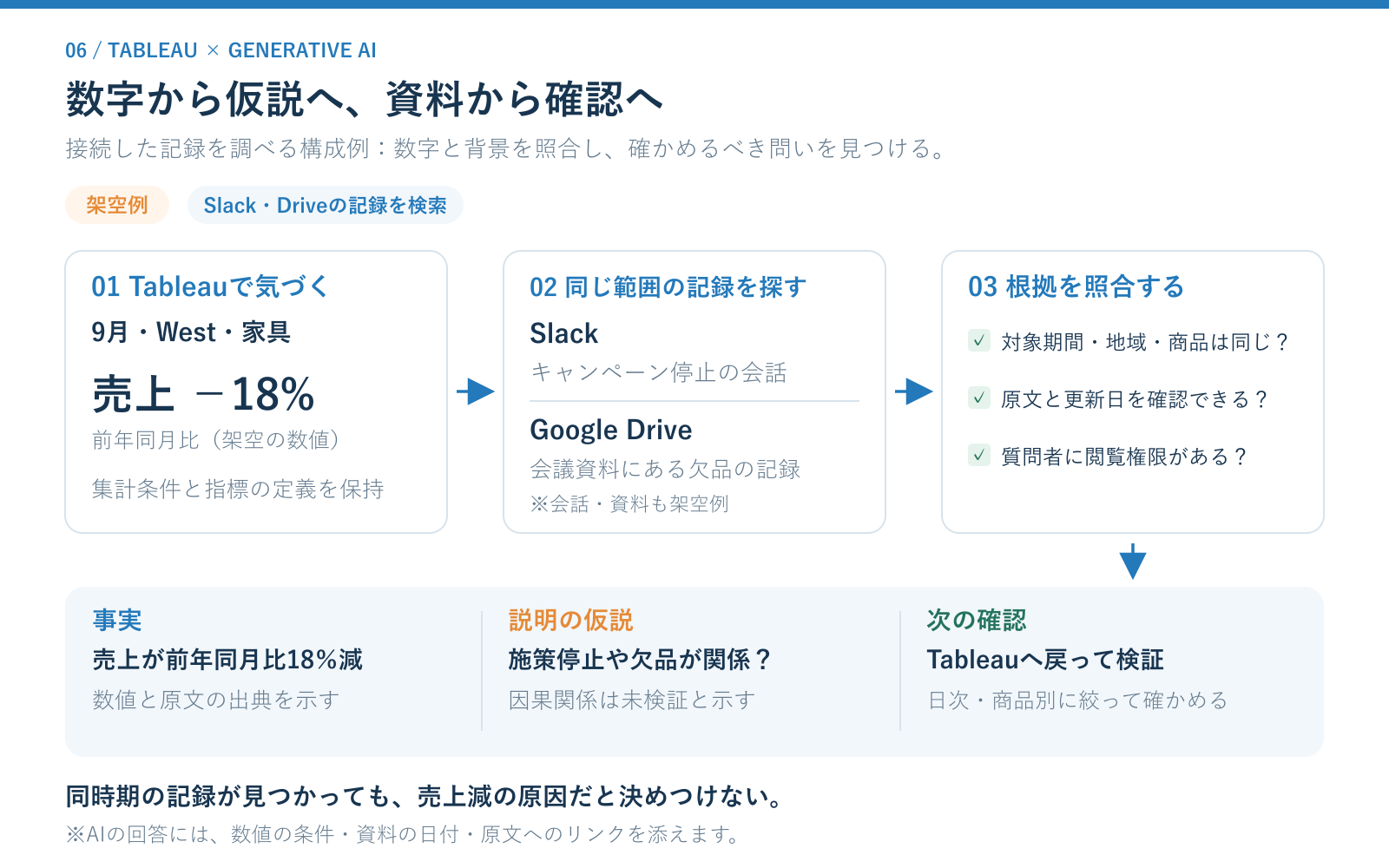
ただ、同時期の記録だけで原因は決まりません。
原文・更新日・対象を確認し、数値の事実、資料の事実、原因の仮説を分けます。落ち込みが欠品商品や施策停止後に集中していなければ、この仮説を見直します。
BI担当と営業企画で共有するメモも、「売上18%減/施策停止と欠品の記録あり/停止前後×商品別で確かめる」の3点に。グラフを見ていた人と現場の事情を知る人が、同じ根拠から次の確認を話せます。
この売上・会話・資料は活用方法を示す架空例です。掲載デモの動作確認は、Tableauの集計と画面内AIの連動を対象にしています。
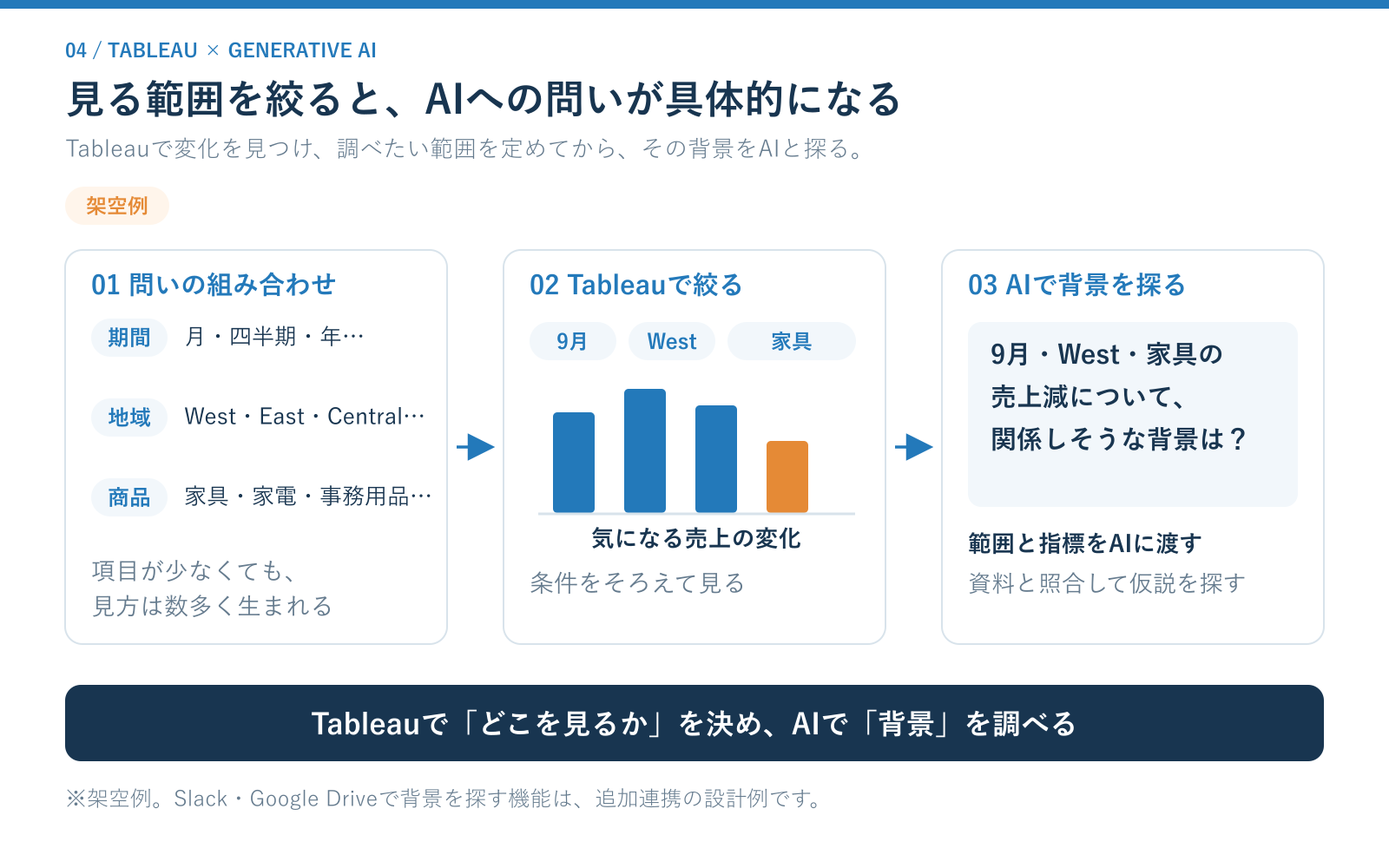
期間・地域・商品・指標を組み合わせると、切り口は増えます。最初から全部をAIに尋ねず、可視化を見ながら「この地域・この商品の売上が気になる」と、自分で問いを絞ります。
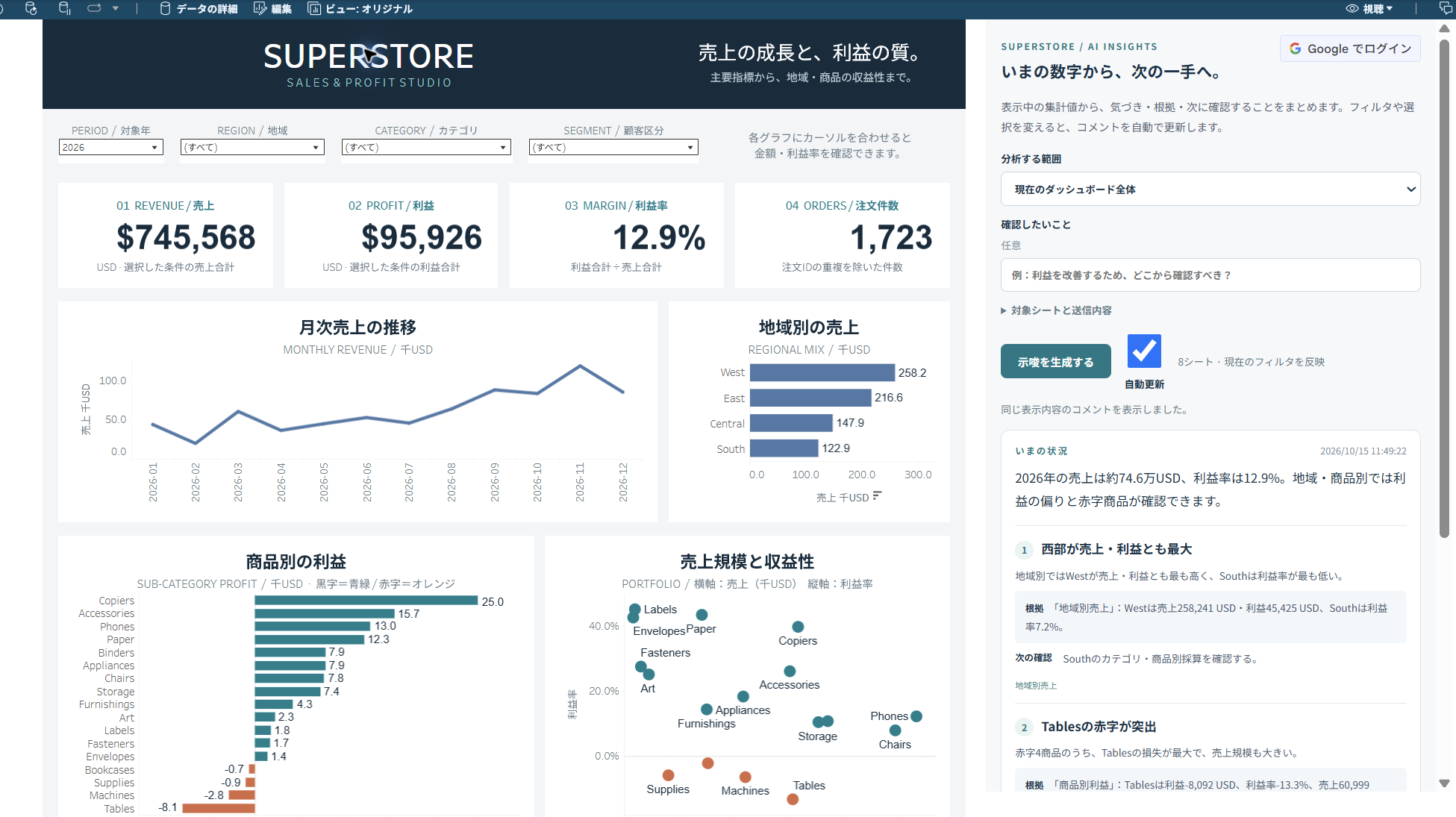
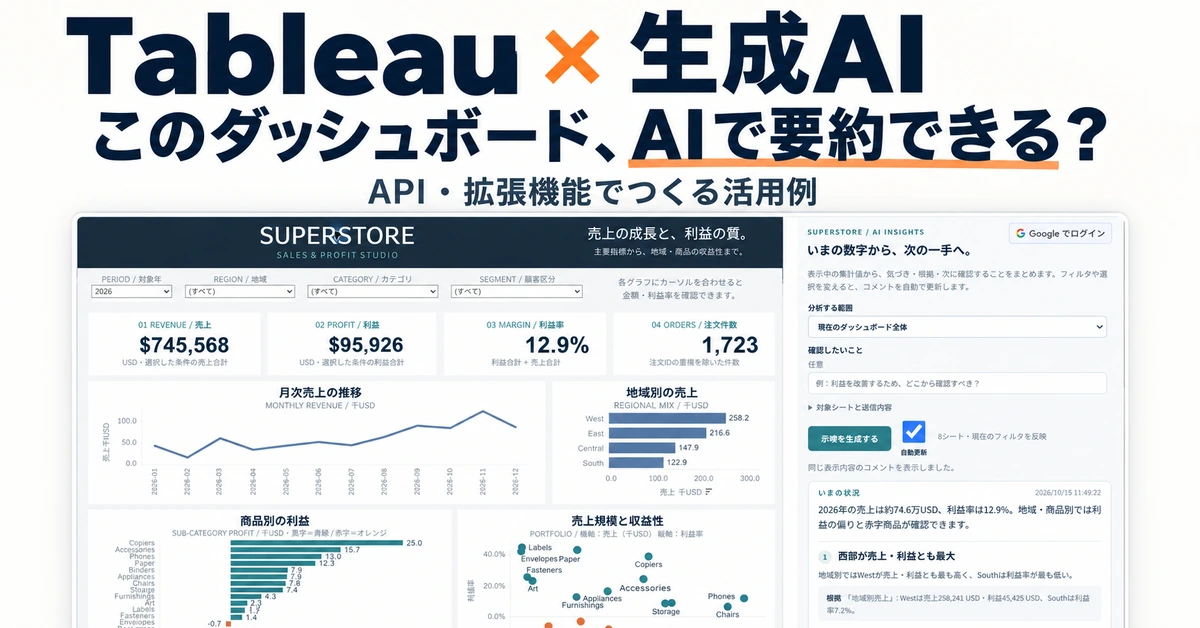
制作したデモでは地域をWestへ変えると、その集計に合わせてAIのコメントも変わります。画面と回答の期間・地域・シートが一致しているかを確認します。
この拡張は自動更新が既定でON。接続とGoogleログイン後に生成し、フィルタ変更後は約1秒待って更新します。同じ入力の結果がページ内にあれば再利用し、新たに生成する場合はAPIの応答時間も加わります。気になる数字だけを聞くなら、自動更新をOFFにします。
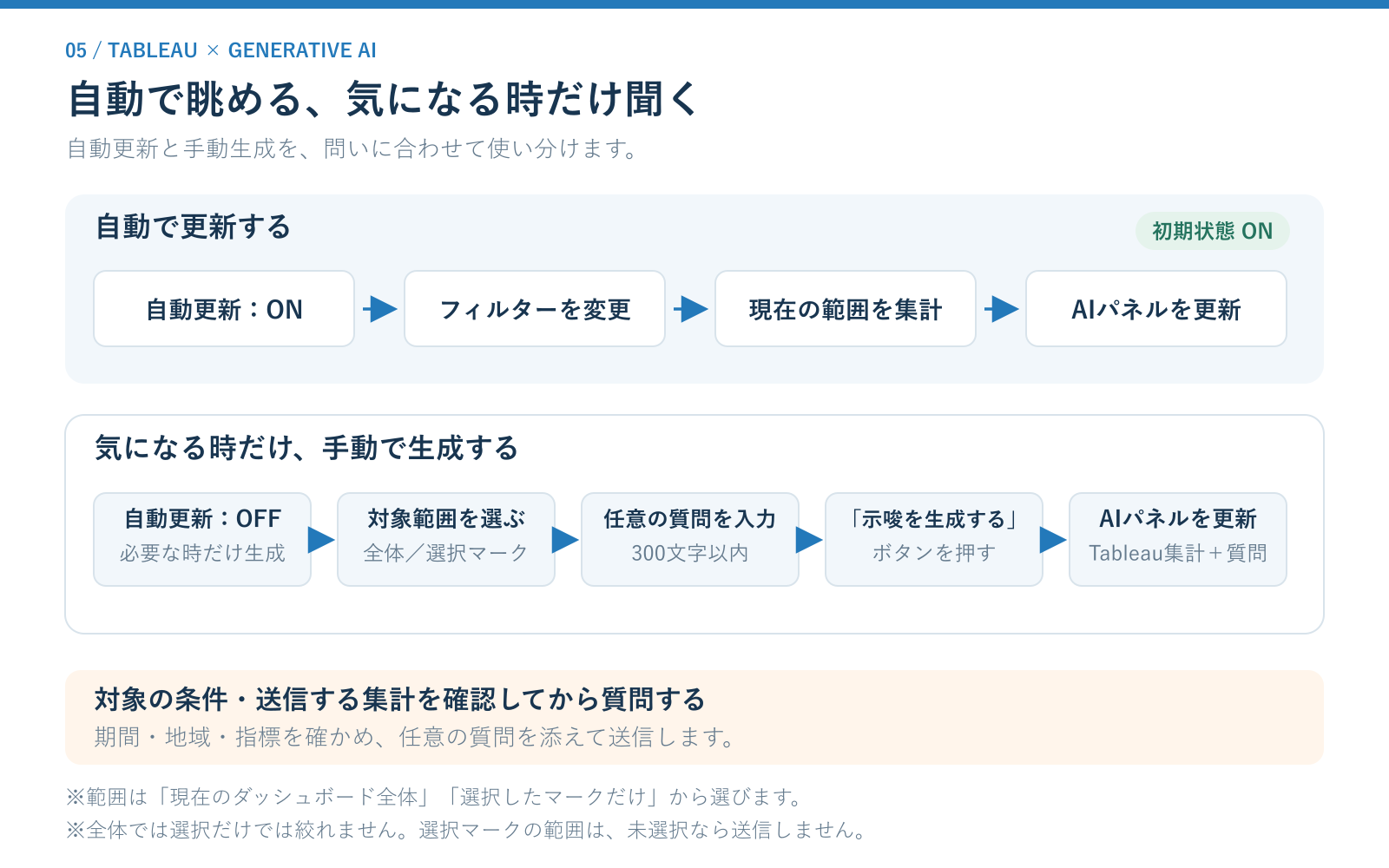
初回送信前に確認したい場合は、Googleログイン前に自動更新をOFFにします。ONでは確認ボタンを押さずに送信されます。
「全体」はマーク選択を無視して集計し、フィルタで変わった範囲を使います。「選択したマークだけ」は未選択なら送信しません。画面内AIはこの集計を読み、資料を交えた対話には次の接続経路を使います。
このデモの取得上限は最大8シート、各200行・40列です。省略の表示が出たら条件を絞り直し、部分的な集計を全体の順位・合計として扱わないようにします。
Tableau拡張は、ダッシュボードに独自機能を加える仕組みです。画面内で聞くなら拡張+生成API。資料を調べながら会話するなら、ChatGPTなどへTableau・Slack・Driveを接続します。Slackを質問の入口にする構成もあります(図5下段)。
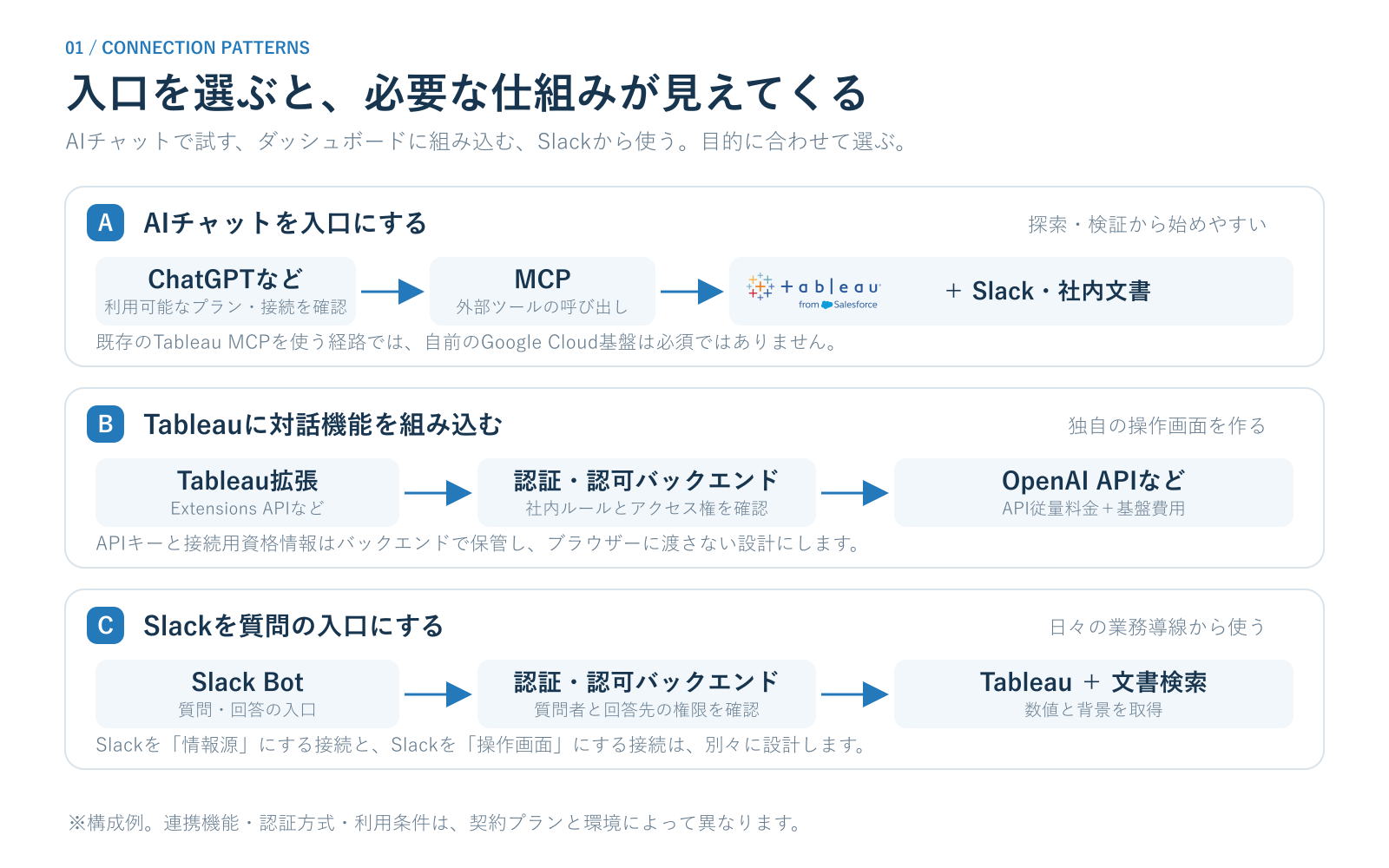
ぶっちゃけどれも正解な気がしますが、データはたった数列だけでも奥が深すぎます。
私はBのほうが示唆が得やすいなーと思いますが、これは好みもありそうです。
なお、MCPはAIから外部サービスを呼ぶ接続方式です。
ChatGPTなどから調べる準備は、次の順です。
接続先や追加方法は、Tableau公式手順とOpenAI公式手順を参照します。画面内AIを自作する場合の設定とは別です。
ブラウザのフィルタが別経路のAIへ自動で伝わるとは限りません。対象を明示して、こう質問します。
質問例:「2026年9月・West・家具の売上が前年同月比18%減った背景を、閲覧可能なSlack・Driveから探してください。施策変更・欠品の記録を、出来事の日付と原文URL付きで示し、確認できた事実と仮説を分けてください。見つからない情報は不足としてください」
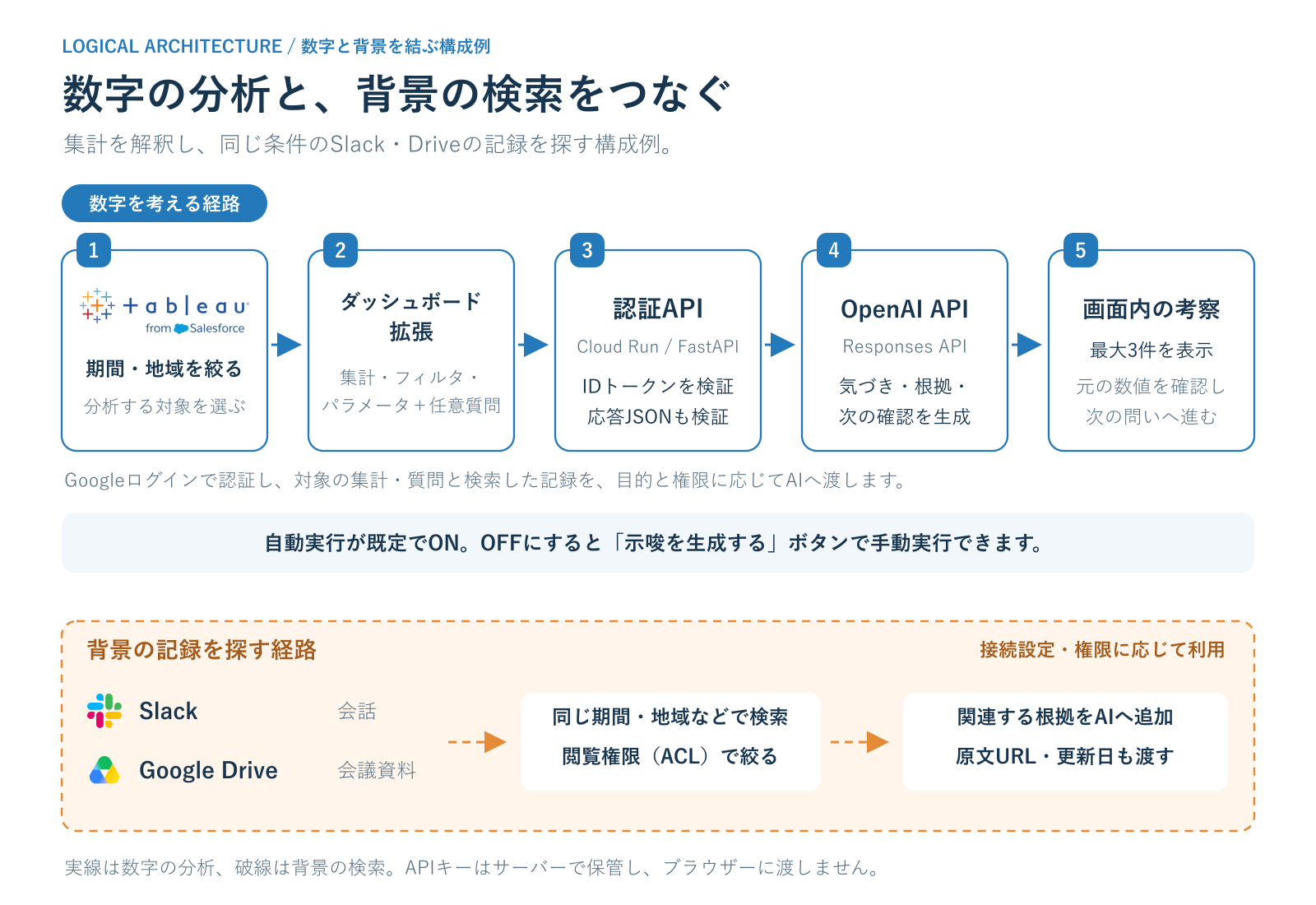
制作した画面では、拡張機能がTableauの集計と条件を取得し、連携用サーバーを通じてOpenAI APIへ渡します。応答の形式と根拠のシート名を検査し、気づき・根拠・次の確認を最大3件表示します。形式が正しくても、数字や推論は元のデータで照合します。
独自アプリで資料も扱う場合は、サーバーで検索し、閲覧できる抜粋・原文URL・更新日をAIへ渡します。ChatGPTの接続設定が、そのまま自作アプリへ引き継がれるわけではありません。
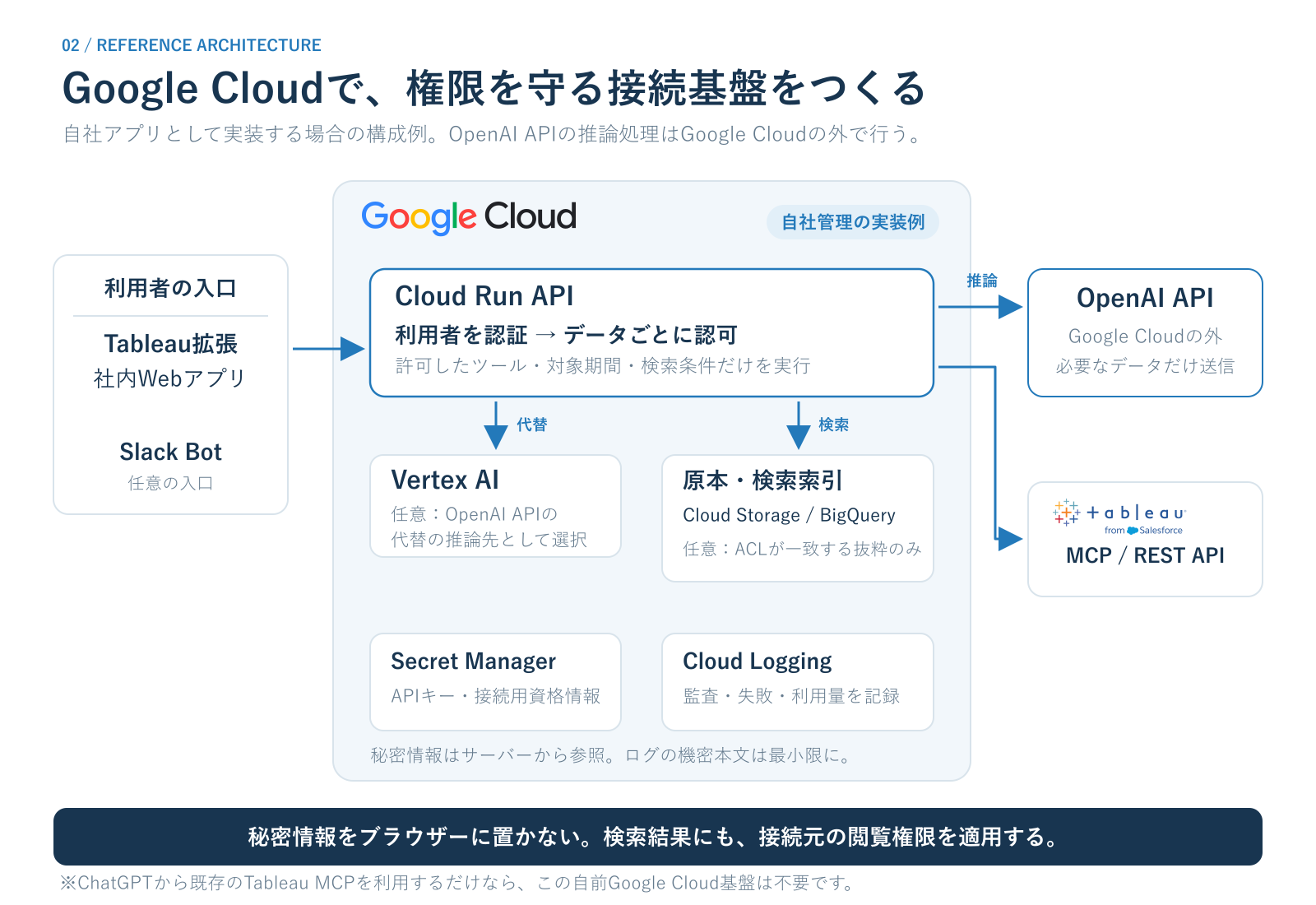
Cloud Runは認証・入力検査・連携の窓口、Secret ManagerはAPIキーの保管、Logging/Monitoringは失敗や利用量の監視を担当します。本人の認証、実行アカウントの権限、データの閲覧権限をそれぞれ管理します。(Cloud Run認証、秘密情報の管理)
| ChatGPTの契約例 | 月額表示 |
|---|---|
| Plus | 20米ドル |
| Pro | 100/200/500米ドル |
| Business | 年払い:1人20米ドル 月払い:1人25米ドル(2人以上) |
| Enterprise | 個別見積もり |
機能はプラン・地域・管理者設定で変わります。Tableau・Slack・文書管理側も、既存契約で使える機能とAPI条件を確認します。(公式:ChatGPT料金)
自作アプリからAPIキーで呼ぶ料金は別です。トークンは文章の処理単位です。デモのGPT-6 Lunaでは、通常入力100万トークン0.10米ドル、出力0.50米ドル。1質問の合計を入力10,000・課金対象出力2,000トークンとすると、1質問0.002米ドル、月1,000質問で2米ドルです。
標準速度・キャッシュなしの仮定で、実測請求額ではありません。資料や再生成が増えれば費用も増えます。Cloud Run、検索・保存・ログ、開発運用は別に見積もり、回数や入力サイズにも上限を設けます。(API料金、Google Cloud料金計算ツール)
APIのデータが既定で学習に使われないことと、保持ゼロは別です。契約と保持条件を確認し、権限の違う利用者でも試します。(検索のアクセス制御、APIデータ管理)
まず一つ、気になる数字で試してみてください。「数値の事実/資料の事実/次の確認」を、BI担当と現場の同僚で持ち寄るところから始められます。
機能・料金の確認日:2026年10月17日。デモは保存コードと10月15日の確認記録に基づきます。導入・公開時は公式資料を再確認してください。前回の制作記事も参照できます。図は本記事向けに作成。ロゴは各社公式素材を識別に使用し、推奨・共同提供を示しません。(Tableau、Slack、Drive、Google Cloud)