AI同士の伝言は、置き場ではなく相手に渡す ― 2台のMacで別々のAIを動かして分かったこと
Ryosuke Ishii
データパレード

iPhoneから自宅のMacで動くAIに、新しい仕事を頼めるようにしました。設定そのものは短時間で済みましたが、「動いているように見えて、止まっている」を見抜く仕組みに一番時間を使いました。あわせて、クラウドで動くAIの会話が正式に使えるようになったので、手元の端末で動かす意味も整理しました。
この記事は、自社事例「iPhone1台で会社が回るまで」(https://data-parade.com/portfolio-4/)の続きです。
使っているAIの開発ツール(Claude Code)には、Remote Control という機能が組み込まれています。iPhoneのアプリから、自宅のMacで動いているAIに繋ぐ機能です。画面共有ではありません。処理はすべてMacの上で動き、iPhoneはそれを覗いて指示を出す窓になります。
Mac側から外へ繋ぎに行く方式なので、家のネットワークに受け口を開ける必要はありません。ただし接続は提供元の中継を通ります。そこを信頼すること、iPhone本体を失くしたときにロックできることが前提です。
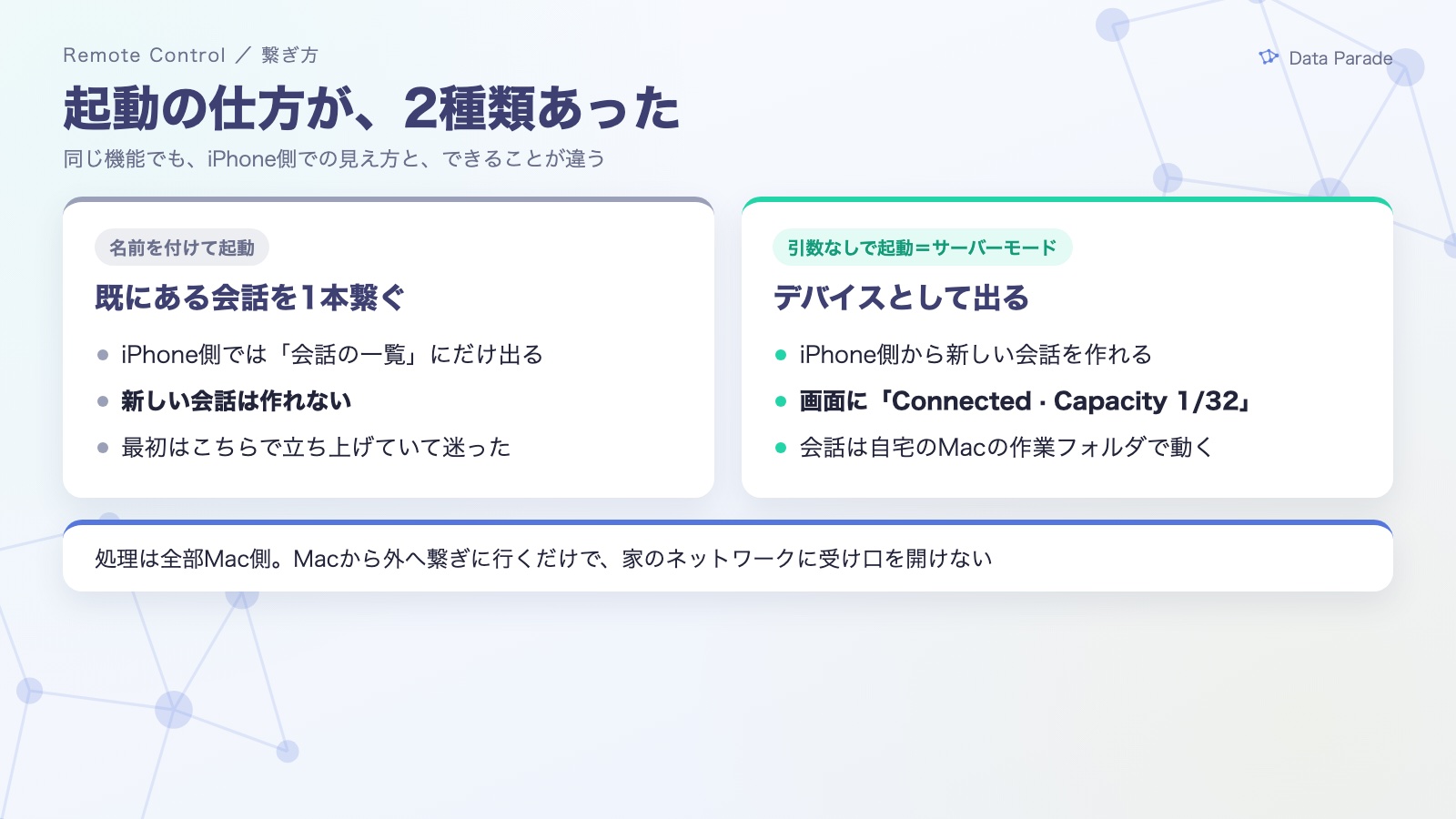
同じ機能に、起動の仕方が2つあります(ターミナルでコマンドを打つ話です)。
最初は前者で立ち上げていて、「一覧には出るのに、新しく頼めない」でしばらく迷いました。公式の説明を読み直して後者に切り替えると、画面に「Connected · Capacity 1/32」と出て、iPhoneに自宅のMacがデバイスとして並びました。
実は8月末に一度、この仕組みを立ち上げていました。Macにログインすると自動で起き、止まっていたら5分ごとの見張りが作り直す、という形です。見張りは「稼働中」と報告し続けていました。
ところが中身は、起動直後に出た設定の確認画面で「Enter待ち」のまま固まっていました。5日間、そのままです。見張りは「窓が開いているか」しか見ていなかったので、固まっていても稼働中と言い続けました。
見張りを直しました。画面の文字を読み、確認画面で止まっていたら作り直します。わざと固まった状態を作り、検知できることを確かめてから入れました。
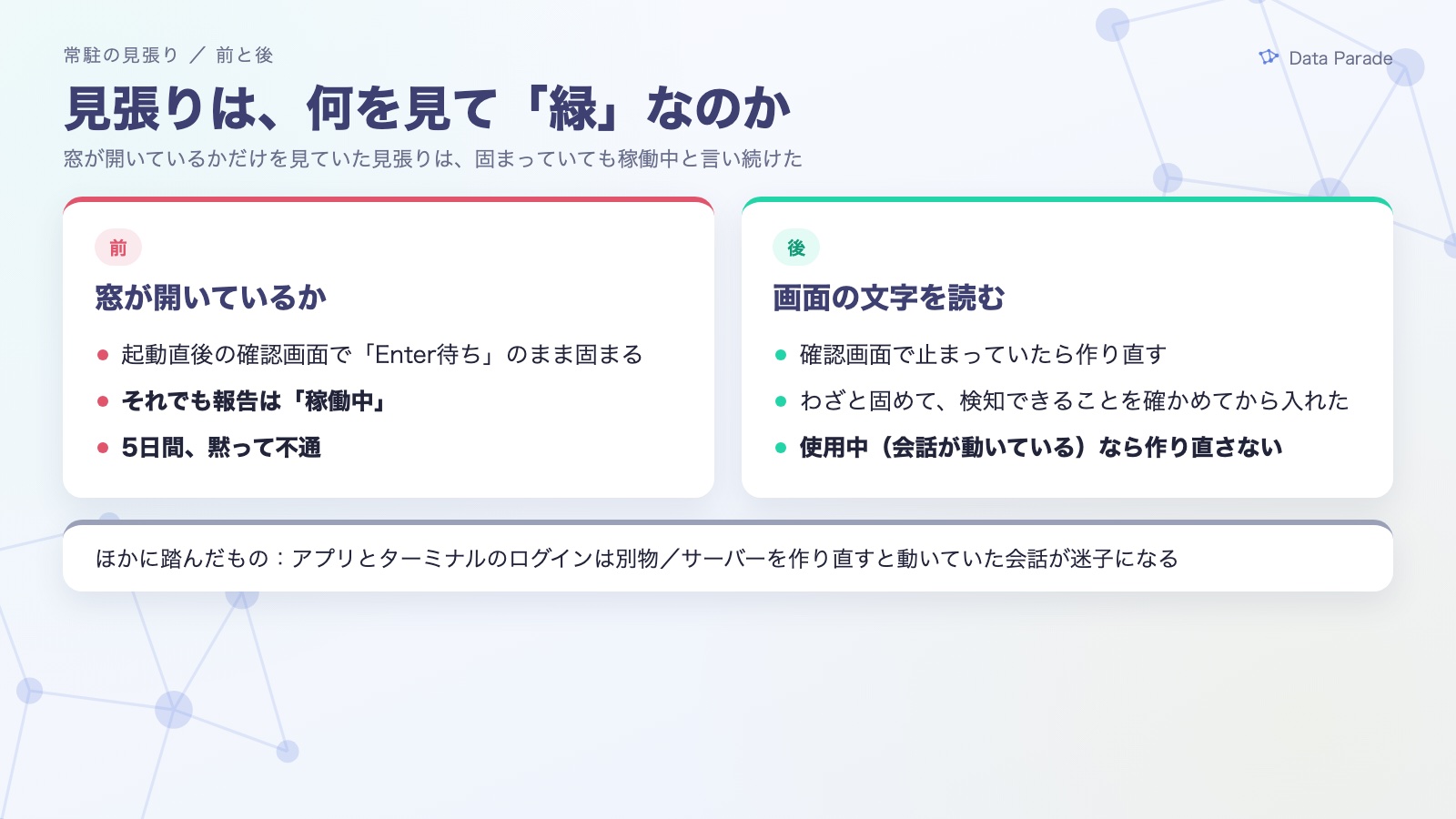
成功を装う監視が、一番怖いと思いました。緑のランプは、何を見て緑なのかまで決めないと意味がありません。同じ考えで毎晩の取り込みを見張る話は、別の記事(https://data-parade.com/dpcore-watch-without-looking/)に書いています。
ほかに2つ踏みました。
iPhoneのアプリで自宅のMacを選び、新しい会話を作って指示を出します。会話は自宅のMacの作業フォルダで動きます。設定した日のうちに、iPhoneから案件台帳の更新を頼み、8つの操作が動きました。
長い作業が終わったとき、許可待ちや質問で止まったときは、iPhoneに通知が来ます。さらに「実行や変更をしたターンの最後には、結果を1行で通知する」をAIの行動の決まりに足しました。
2026年9月24日、Claude Code の「クラウドセッション」が研究プレビューを終え、正式に使えるようになりました。同じAIの会話を、提供元のクラウドで動かす機能です。手元の端末を開いておかなくても、クラウドの仮想マシンの上で作業が続きます。スマホやブラウザからも始められます。
では、手元のMacで動かす意味は残るのか。残ると考えています。違いは「どこにあるものに手が届くか」です。
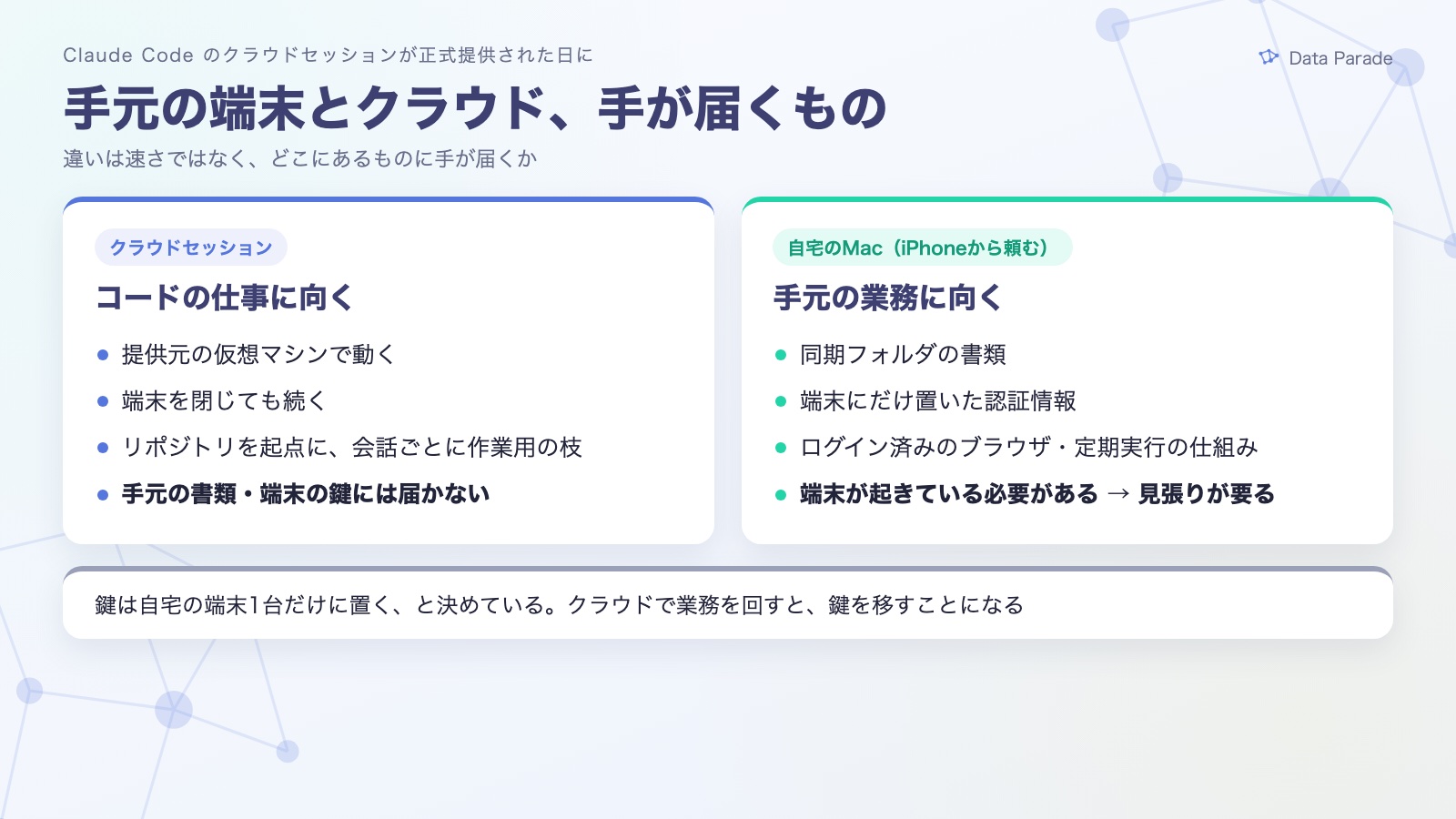
弊社の業務の多くは、コードではなく書類、会計、案件の台帳です。しかも、クラウドの鍵は自宅の端末1台にだけ置く、と決めています。クラウドの会話で同じ仕事をするには、その鍵をクラウドに移すことになります。それはしたくありません。
なので、分け方はこうしました。
手元の端末で動かす代わりに、端末は起きていなければいけません。だからこそ、見張りが「本当に動いているか」を見ることが要ります。この記事の半分が見張りの話になったのは、そのためです。
設定そのものより、「動いているように見えて止まっている」を見抜く仕組みに時間を使いました。いまは他の自動化も、「何を確認して動いていると言っているか」を一つずつ点検しています。