ClaudeとCodex、画面操作はどっちが上手い?TableauのダッシュボードをAIに作らせて比べた
副社長アケミ
データパレード


月次会議の前日。Tableauで今月の数字を確認し、Google スプレッドシートの予実表に転記する。次はスライドを開いて、売上推移と部門別のグラフを貼り直す。数字が締め後に修正されたら、表とスライドの両方を見直すことになります。
Tableauの公式アドオンを使うと、初回に表や画像を取り込んでおき、次の会議からは同じファイルにある項目をまとめて更新できます。 今回は同じ月次売上ビューを、Google スプレッドシートには表、Google スライドには画像として取り込みました。Microsoft 365で資料を作る場合も、Excelに表、PowerPointに画像を入れ、会議前にそれぞれ更新できます。
| やりたいこと | Google スプレッドシート | Google スライド |
|---|---|---|
| 複数の表や画像を初めて取り込む | ビューやデータソースを1つずつ選びます。ダッシュボードを選ぶと先頭のワークシートのデータを取得します。 | ビューやPulseメトリクスを1つずつ選び、挿入先のスライドを指定します。 |
| 1回の取り込みで複数の情報を載せる | 1つのデータソースで年月・部門・売上など複数項目を選び、1つの表として取り込めます。 | 複数のグラフを置いたTableauダッシュボードを、1枚の画像として挿入できます。 |
| すでに入れた項目をまとめて更新する | 同じファイル内の取込済みの表を複数選び、[データの更新]を1回実行します。 | 同じプレゼンテーション内の挿入済み画像を、すべて、または選んだ画像だけ更新できます。 |
毎月使う予実表とスライドなら、使う表や画像を最初に一度入れておきます。会議前にTableau側の対象月とデータの更新を確認して、予実表とスライドでそれぞれ更新します。 表の取り込み · 表の更新 · 画像の挿入 · 画像の更新
Superstoreのサンプルで、Tableauの[月次売上]をGoogle スプレッドシートに取り込みました。2026年1〜12月の売上・利益・利益率が1つの表に入りました。[データの更新]で新しいタブに再取得し、見出しを含む全78セルが初回と一致しました。月ごとの売上は、同じビューをTableauでクロス集計した値とも一致しました。
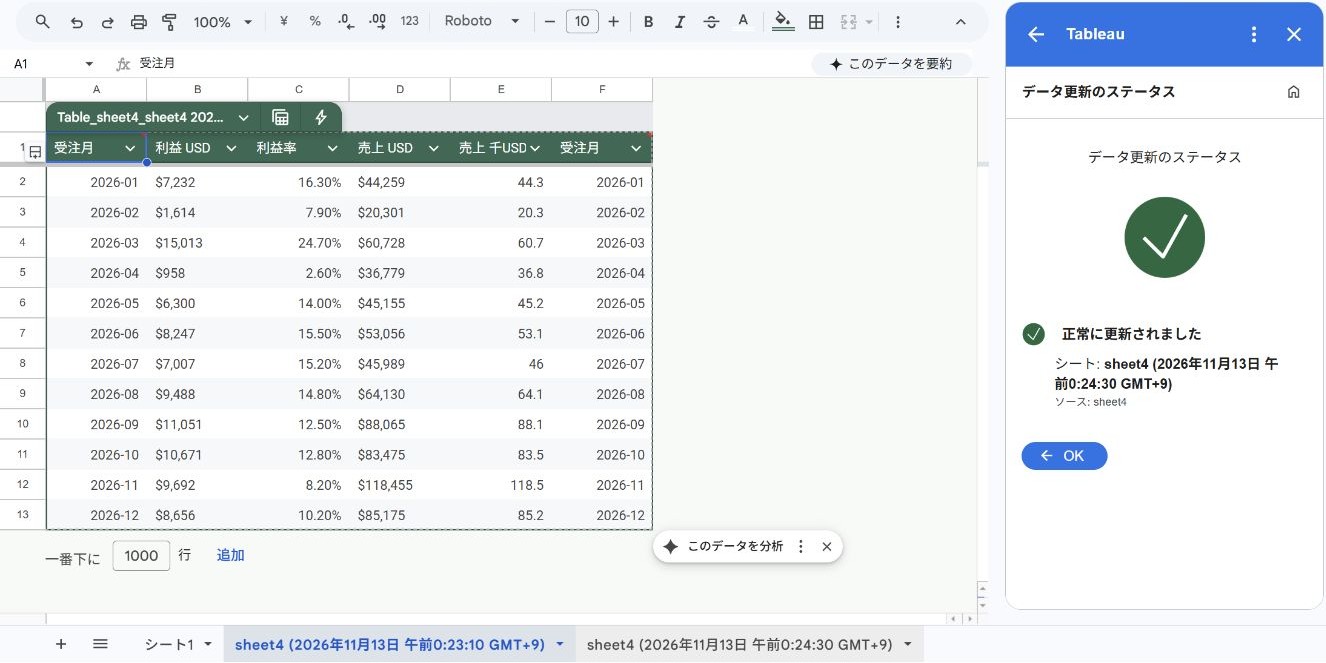
月別・部門別・商品別の表が欲しい場合は、同じデータから作れるかを先に考えます。年月・部門・商品・売上を必要な明細の粒度で1つの表に取り込み、Google スプレッドシート側でピボットを分ければ、元の表は1つです。別の集計定義や別のデータソースを使う表は、個別に取り込んでおき、会議前に対象をまとめて更新します。 公開データソースからの取り込み
公開データソースの経路も試しました。架空の注文データに GoogleSheets タグを付け、OrderID と Sales を選んで取り込むと、注文8件、売上合計 100,000 がTableau側と一致しました。今回の Sales は数値で入りました。一方、月次売上ビューの「売上 USD」は $44,259 のような文字列だったので、予算との差を計算する前に数値へ変換します。
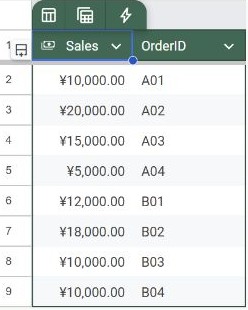
予算や対応メモは別のタブに置き、対象月と部門コードで実績に結び付けます。実績のタブを更新しても、計算式やコメントはそれぞれの作業用タブに残ります。
Google スライドで同じ月次売上ビューのURLを指定し、プレビューから画像を挿入しました。アドオンの[データの更新]でその画像を選ぶと、更新成功のステータスが表示されました。
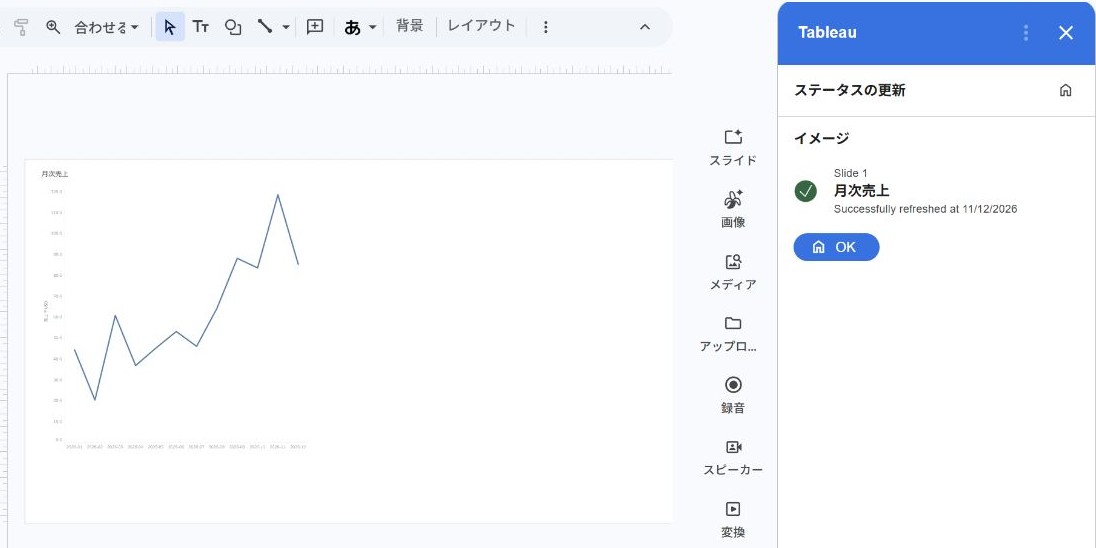
売上推移と部門別のグラフを別々のスライドに置くなら、初回はそれぞれ挿入します。2回目からは、同じプレゼンテーションに入れた画像を[データの更新]でまとめて選べます。売上・利益・部門別の状況を1枚で見せるなら、Tableau側で1枚のダッシュボードに組んでおくと、スライドへの挿入は1回です。挿入したものは画像なので、会議中に条件を変えて調べるときは元のTableauビューを開きます。 ダッシュボードの作成 · Google スライドでの画像の挿入と更新
Google Workspaceでの実機確認は、Google スプレッドシートの月次売上1表の再取得と、Google スライドの画像1点の更新までです。複数選択の操作はTableauの公式手順で確認しました。Google ドキュメントも、ビューやPulseメトリクスを画像として挿入・更新できます。 Google Workspaceの公式手順
Tableau 2026.3の公式Excelアドインでは、ビューや公開データソースを表として取り込み、[Update Data]から再取得できます。組織向けMicrosoft 365での配布が前提です。手元の買い切り版Excelと個人アカウントのブラウザー版Excelには公式アドインが表示されなかったため、この手順は公式ガイドで確認しました。 Excel公式アドイン · Microsoft 365の利用条件
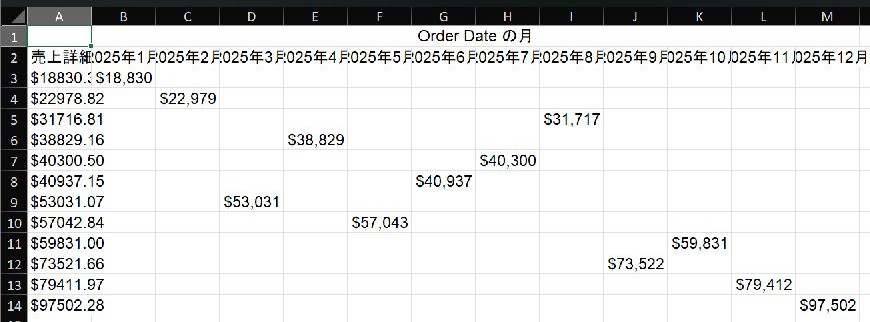
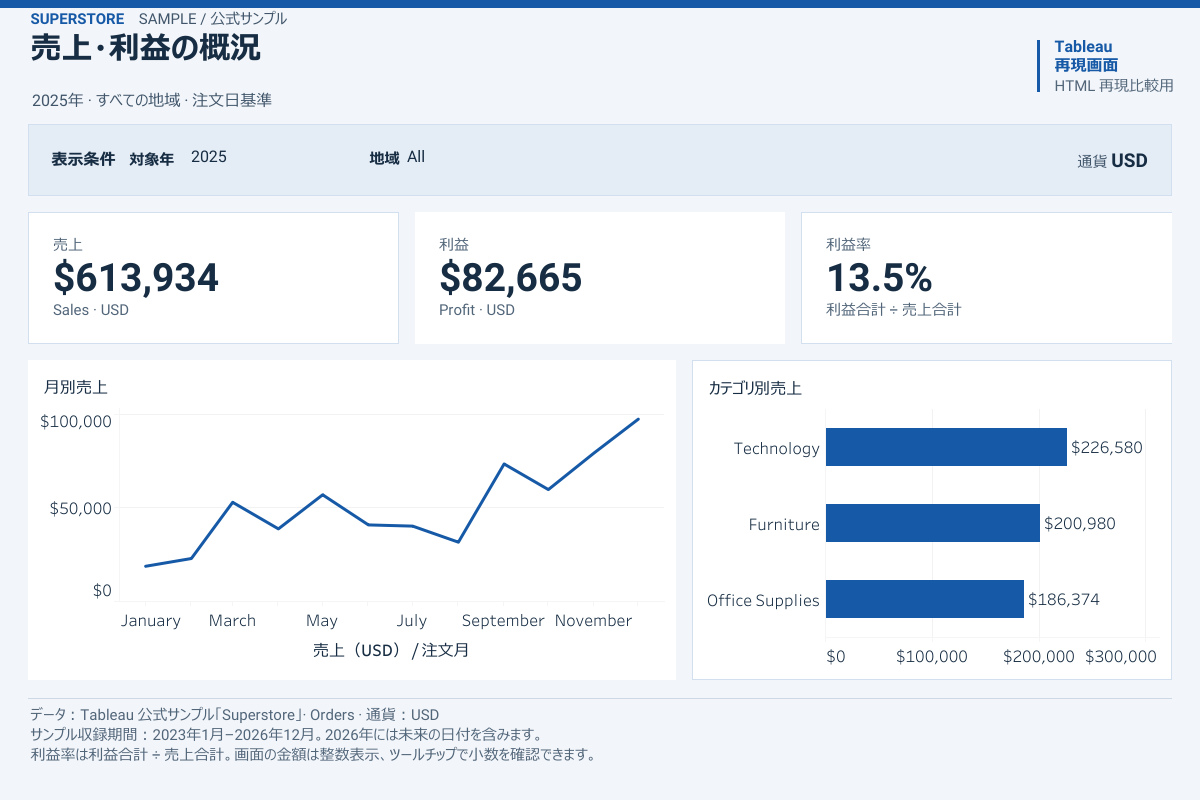
1回分の数字が必要なら、Tableauの[ダウンロード]→[クロス集計]からExcelへ出せます。別のSuperstoreサンプルで、2025年の月別売上12か月分を出力しました。セルの合計 613,933.58ドル は、Tableau画面のドル単位表示 613,934ドル と一致しました。 クロス集計のダウンロード
毎月使う会議資料なら、PowerPointのTableauアドインで画像を更新できます。 [ホーム]からアドインを開き、[Viz 画像の挿入]で月次売上ビューを選び、プレビューで[画像の挿入]を押します。翌月は同じ資料を開き、[データの更新]で対象の画像を選んで[選択項目を更新]を押します。Tableau CloudのPulseメトリクスも挿入できます。 PowerPointでの挿入と更新
スライドに入るのは、挿入時点または最後に更新した時点の画像です。会議中に条件を変えて調べたいときは、画像のリンクからTableauを開きます。アドインの利用には、Microsoft 365 for Enterpriseと管理者による配布・Tableauサイトの接続が必要です。画像の挿入・更新手順はTableauの公式ガイドで確認しました。
その月の配布資料を残すなら、Tableau側で[ダウンロード]→[PowerPoint]を選びます。 選んだシートは、スライドごとに画像として書き出されます。Excelのクロス集計でも使ったSuperstoreのサンプルをTableau CloudのPowerPoint出力機能で書き出したところ、表紙に続くスライドに、月別売上とカテゴリ別売上を含むダッシュボードが1枚の画像で入りました。数字が変わったら、再度書き出して必要なスライドを差し替えます。 PowerPoint形式でのダウンロード
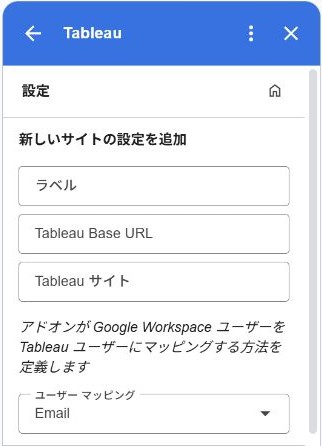
公開データソースを表計算から選ぶ場合は、Tableau側でGoogle用の GoogleSheets、Excel用の Excel タグを付け、必要な権限も確認します。取り込んだセルや画像はファイルの一部として共有され、アドオンでの再取得には操作する人のTableau権限が必要です。来期予算など表計算で用意したデータは、[データのエクスポート]からTableau CloudのWeb作成画面へ送り、新しいコンテンツとして公開する手順もあります。 Google Workspaceの取り込み・共有・書き出し · Excelの取り込み・共有・書き出し
たとえば「返品を差し引いた売上を、計上月で集計する」という定義は、Tableauのパブリッシュ済みデータソースで管理できます。予実表を作る人もスライドを作る人も、その定義を使うビューやデータソースから数字を取り直せます。予算との差や、差が出た理由は、会議で使う資料の側で加えられます。 パブリッシュ済みデータソースの管理
次の月次会議で毎回取り直している数字を二つ選び、予実表とスライドのテンプレートに入れてみてください。会議前にTableau側で対象月を確認し、各ファイルを更新して、合計を一つ照合するところから始められます。