APIで取れないチャットを集めて、案件ごとに仕分ける
Ryosuke Ishii
データパレード

事務所に、24時間動かしている端末を1台置いています。MacBook Pro(M3 Max・CPU 14コア/GPU 30コア)に、メモリ 96GB、ストレージ 2TB を積み、ディスプレイを4枚つないだ、いちばん重い端末です。この端末では Claude と Codex が常に仕事をしていて、私も同じ端末を並行して触っています。AI に任せる作業と自分の作業を、1台の上で同時に進める使い方です。手元で持ち歩くのは MacBook Air です。席を離れているとき、事務所の別の場所にいるとき、外出しているときも、手元の軽い端末から事務所の重い端末を触れるようにしたいと考えていました。いろいろな遠隔操作を試して、いちばん操作しやすかったのは Mac に最初から入っている画面共有でした。それを外からも使えるようにするまでの話を書きます。
Claude にも Codex にも、離れた場所から操作の指示を出す機能があります。作業の多くはそれで足ります。
それでも本体の画面を直接触らないといけない場面が残ります。ブラウザに入って操作するとき、サービスにログインするとき、フォルダを動かすとき。AI に任せられない、または任せないと決めている操作です。ここは結局、事務所の端末の画面を手元に持ってくる必要がありました。
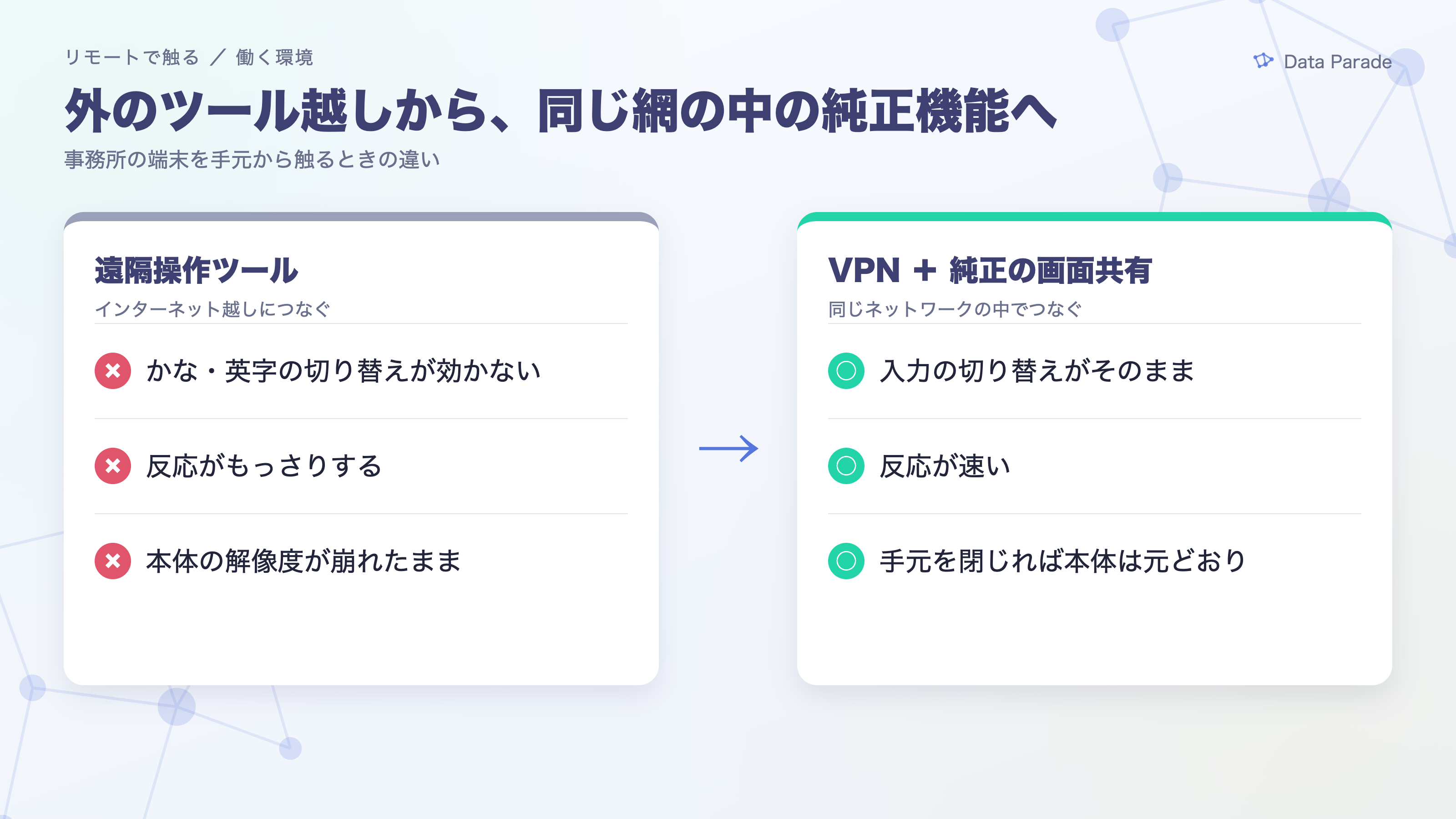
これまで TeamViewer や Jump Desktop など、インターネット越しにつなぐ遠隔操作ツールを使ってきました。つながりはしますが、操作性の悪さが積み重なります。
いちばん困ったのは、遠隔操作をしている間に本体側の画面の解像度が崩れることでした。手元の MacBook Air で触ったあと事務所の席に戻ると、本体の画面が手元の大きさに合わせて変わったまま残っています。手元と本体を行き来しながら作業するのが、とてもやりにくい状態でした。
事務所の中で、Mac に最初から入っている「画面共有」を使ってみると、こうした不満がまとめて解消しました。かな・英字の切り替えはそのまま効き、反応は速く、コピーと貼り付けも手元と本体の間で素直に通ります。Windows でいえば「リモートデスクトップ」にあたる、OS 純正の機能です。
純正の画面共有を選んだ理由は、もう1つあります。事務所の端末にはディスプレイを4枚つないでいます。遠隔操作で本体の画面をそのまま映すと、4枚それぞれの解像度で、どの1枚を見るかを切り替えながら操作することになります。ノートパソコン1台の画面では、これがかなり面倒です。
Mac の画面共有には、本体の物理ディスプレイを映すのではなく、仮想のディスプレイを1枚作ってそこを映すやり方があります。仮想ディスプレイを1枚にすると、手元の MacBook Air の画面の大きさに合わせてくれます。4枚の切り替えが要らなくなり、1枚の画面だけで操作が済みます。
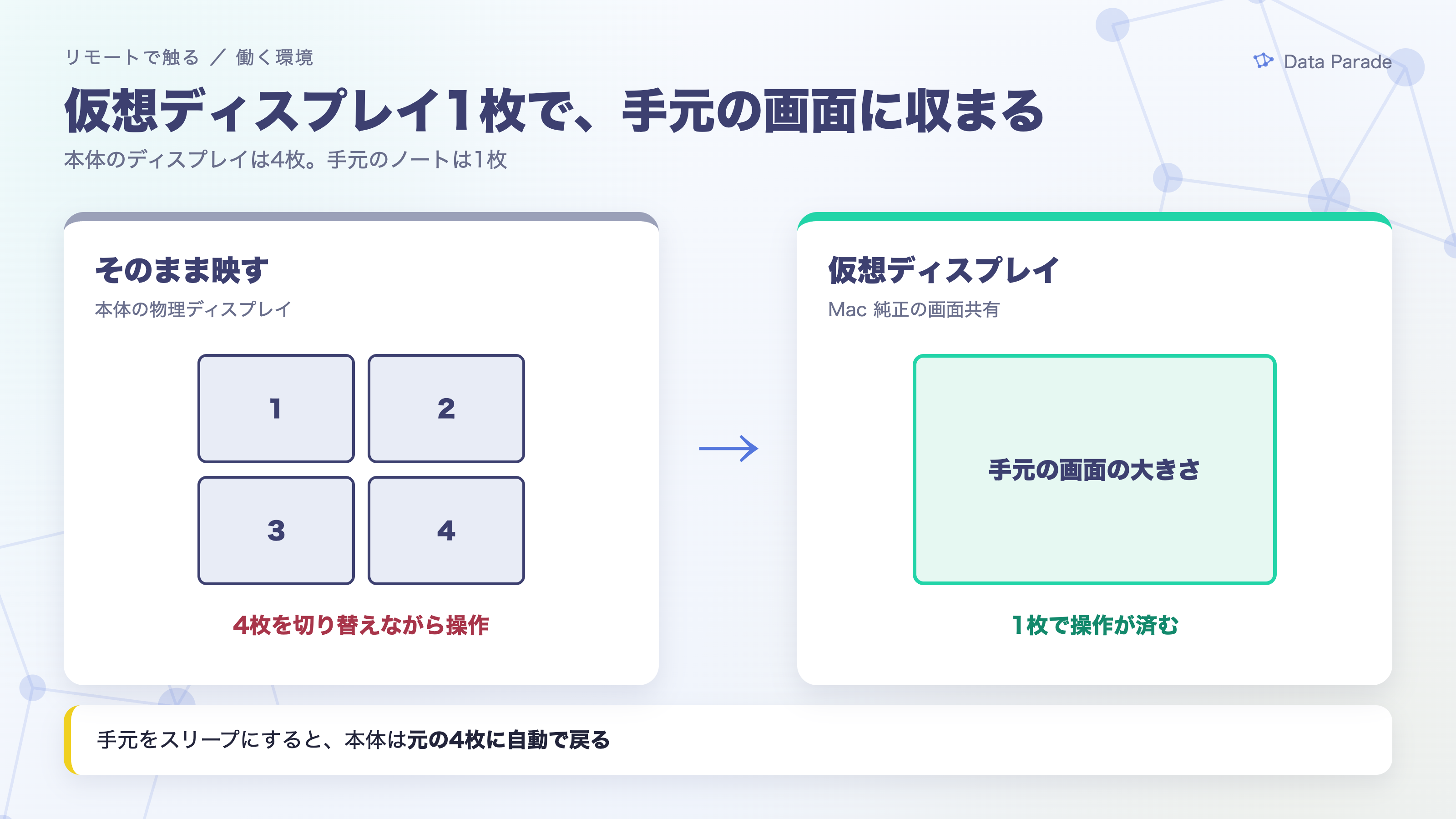
戻るときの動きも違います。画面共有を閉じずに手元の端末をスリープにすると、事務所の端末は元の4枚のディスプレイの大きさに自動で戻ります。席に戻ればそのまま本体で続きができて、また離れるときは手元を開けばつながります。前に困っていた解像度の崩れは、ここで解消しました。
仮想ディスプレイは Jump Desktop でも使えることは確かめています。違いが出たのは、遠隔操作が切れたときのウィンドウの戻り方です。遠隔で触っている間、ウィンドウは仮想ディスプレイ1枚の上に集まります。Jump Desktop では、切れたあとにウィンドウが元の配置に戻りきらないことがありました。Mac 純正の画面共有では、それぞれのウィンドウが元のディスプレイの元の位置に戻ります。AI が開いたウィンドウも自分のウィンドウも、席に戻れば遠隔で触る前の並びのままです。手元と本体を行き来する使い方では、この差が大きく出ます。
純正の画面共有には1つ条件があります。手元と本体が同じネットワークの中にいることです。事務所の中なら使えますが、外出先からは届きません。画面共有の口をインターネットに向けて開ければ届きますが、事務所の端末を外に晒すことになるので、それはしたくありませんでした。
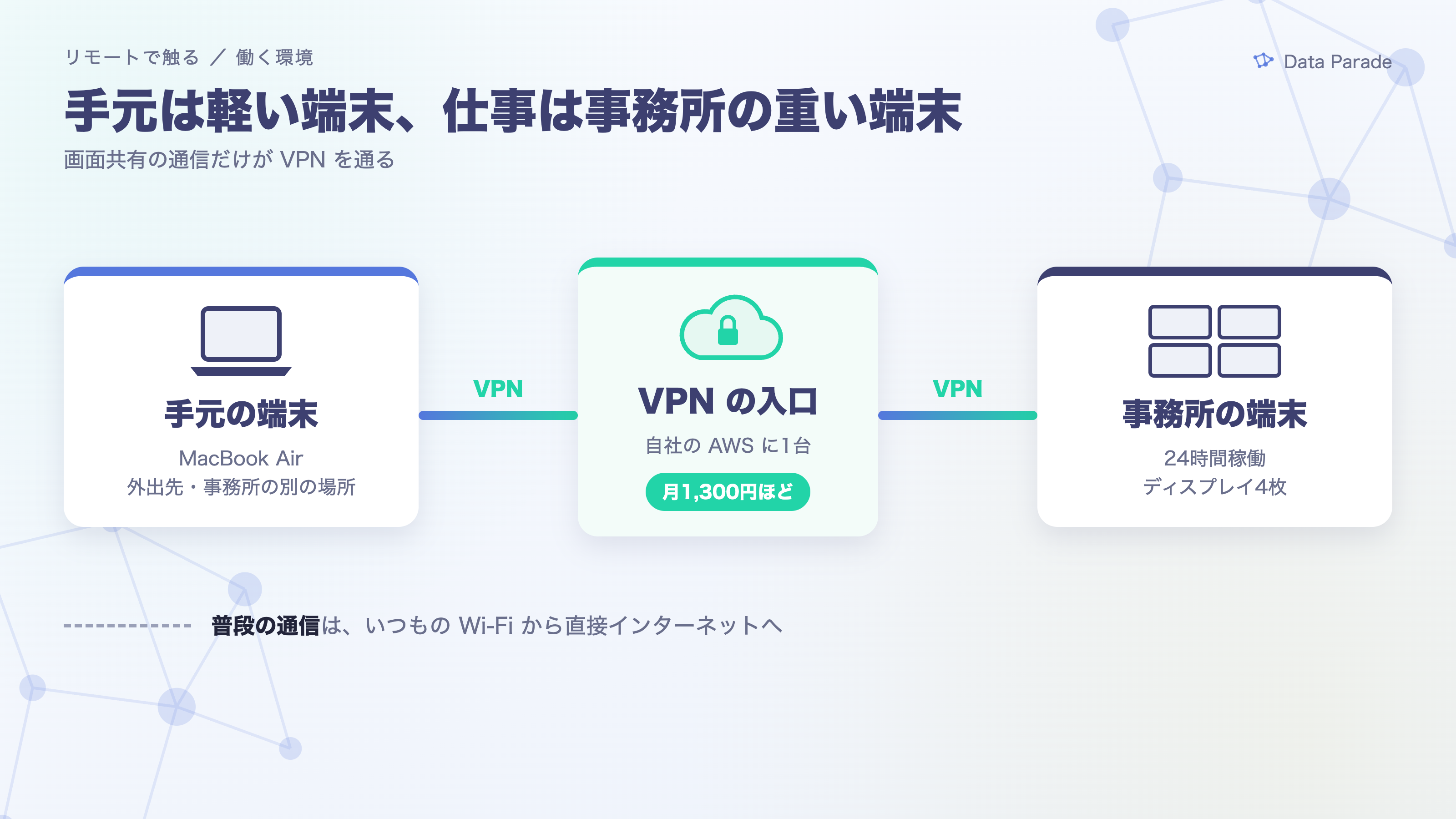
そこで VPN を使いました。自社の AWS に VPN の入口を1台置き、事務所の端末と手元の端末の両方をそこにつなぎます。2台が離れた場所にいても、同じネットワークの中にいる状態になり、外出先からでも事務所の中と同じように純正の画面共有が使えます。
入口に使っているのは、AWS のいちばん小さいサーバー1台と、WireGuard という VPN の仕組みです。AWS には公式の VPN サービス(Client VPN)もありますが、こちらは月1万円を超えます。サーバー1台・固定のアドレス1つ・ディスクの合計で、いまの構成は月1,300円ほどです。サーバーが止まっても自動で作り直す形にしてあり、止まれば通知が届きます。
画面共有の口は、インターネットに向けて開けていません。届くのは VPN の中からだけで、VPN に入れるのは鍵を渡した端末だけです。鍵は端末ごとに分けているので、端末をなくしたときはその1台だけ止められます。さらに事務所の端末の側でも、画面共有を受けるのは手元の端末からだけに絞っています。VPN の中の別の端末からも、事務所の回線の中からも、画面共有にはつなげません。遠隔操作ツールのように外のサービスを経由しないぶん、通り道は自分で管理する範囲に収まっています。
昔の VPN は、つないでいる間すべての通信が VPN を通る作りが普通でした。VPN の回線が細ければ、ブラウザも動画も全部遅くなります。
いまの構成では、VPN を通す行き先を決めておけます。画面共有の相手の端末や自社の AWS の中など、決めた行き先だけが VPN を通り、それ以外の普段の通信はいつもの Wi-Fi から直接出ます。行き先ごとに通り道が自動で切り替わるので、VPN をつないだままでも、普段の作業が遅くなることはありません。
画面共有の通信は VPN を通り、普段の通信は通らない、というのが今回の構成の要点です。通る量が絞られているので、小さいサーバー1台で足ります。