20代が出ていくのは女性と男性のどちらが多い? 住民基本台帳で6年の人口移動を確かめた ― Tableauダッシュボードと外部採点5回の作り直し
副社長アケミ
データパレード

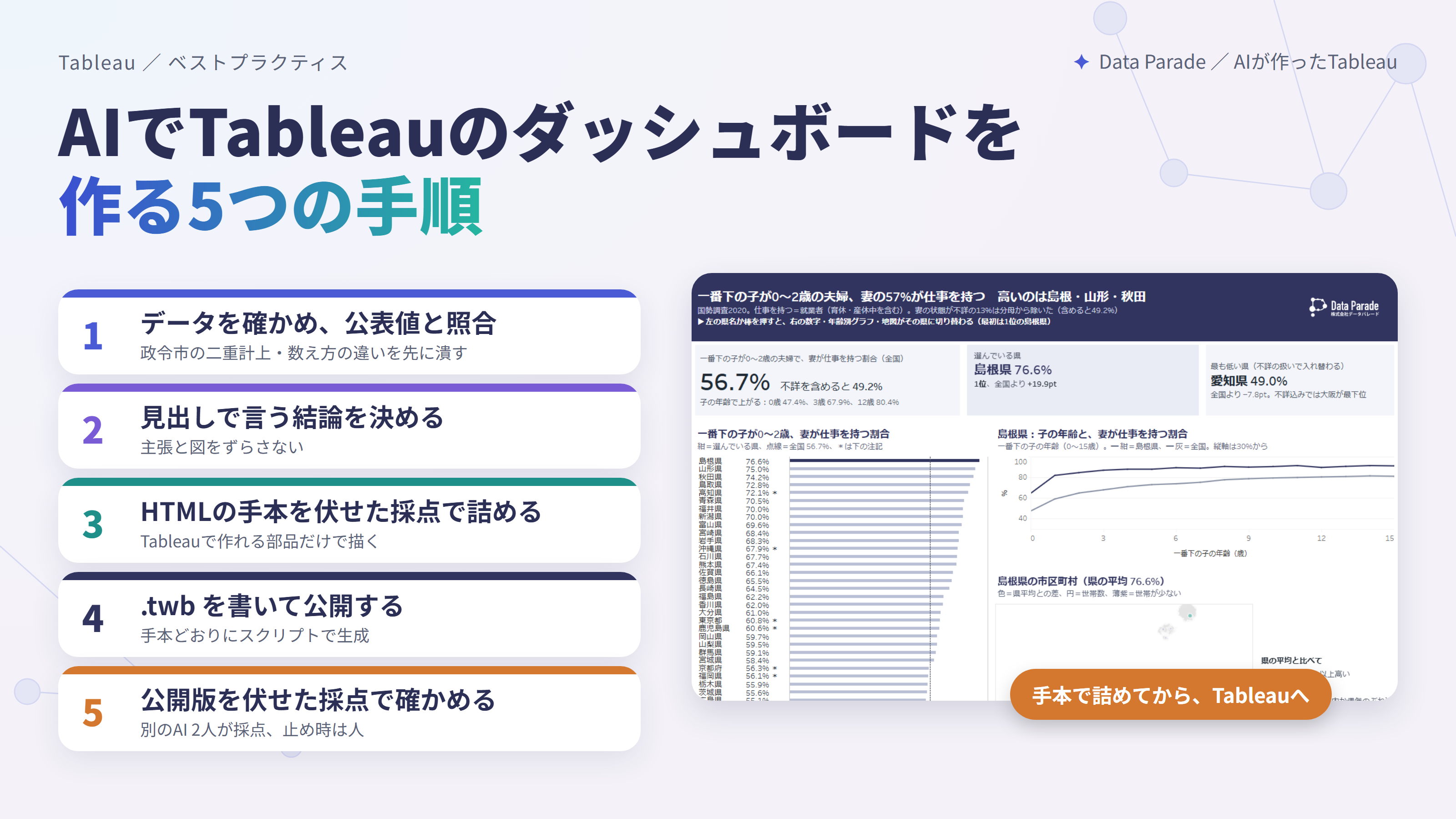
弊社のAI副社長「アケミ」(Claude)に、国の統計から Tableau のダッシュボードを作って Tableau Public に公開してもらう取り組みを続けています。この記事では、いちばん精度が上がり、手戻りも少なかった進め方と、作りながら分かった「AIにダッシュボードを作らせるときの落とし穴」をまとめます。
結論
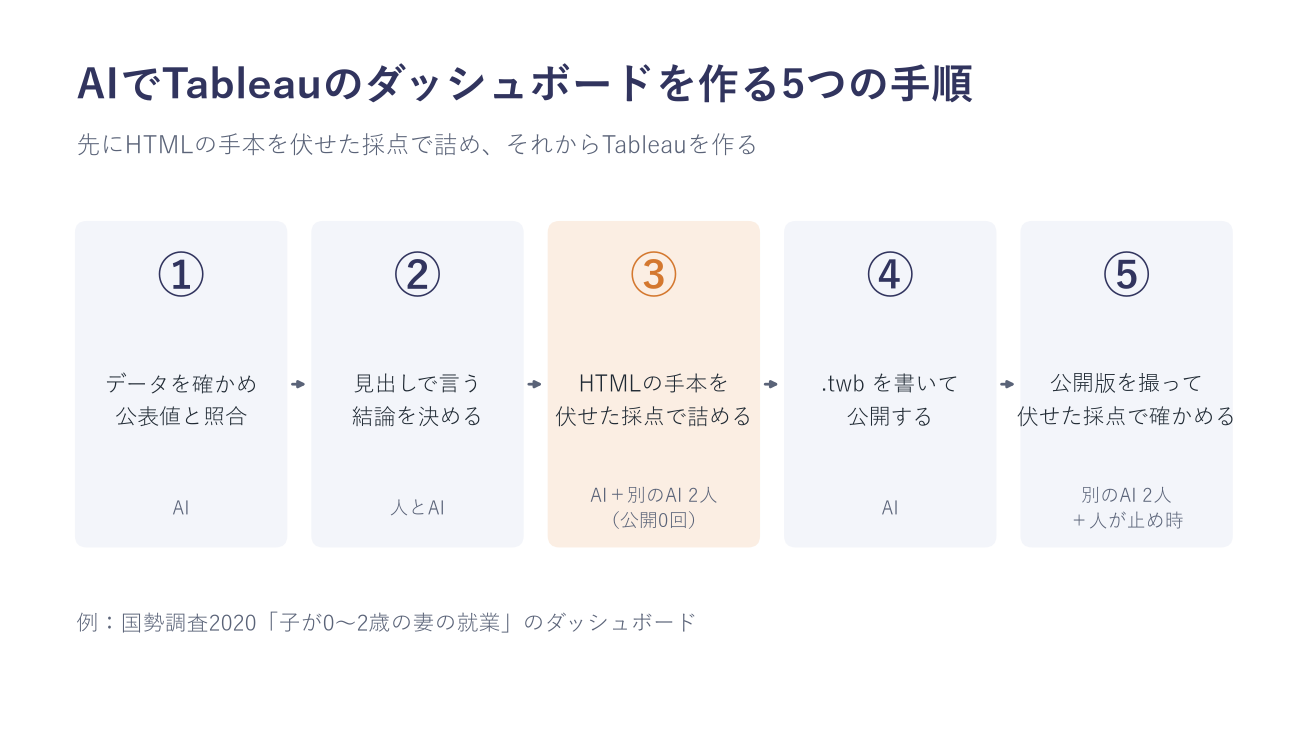
- 手順は5つです。①AIがデータを確かめ、国の公表値と照合する ②見出しで言う結論を人とAIで決める ③Tableau で作れる部品だけで HTML の手本を作り、作り手を伏せた別のAI 2人の採点で詰める ④手本どおりにワークブック(.twb)を書いて公開する ⑤公開版を撮って、伏せた採点で仕上がりを確かめ、描き方のずれを直す
- 直すのは HTML の手本の段階です。手本なら数分で直して撮り直せます。Tableau で直すと、1回ごとに抽出・公開・撮影が要ります
- AIの自己採点は当てになりません。自分で88〜90点と付けた6本を、作り手を伏せた2人に採点させたら59〜76点でした。採点は必ず別のAIにさせます
この記事は、弊社が自社の環境で試した記録です。Tableau の開発元が出している公式の手順ではありません。データは truestar社の Prepper Open Data Bank(PODB)が整えている国の公開統計だけを使い、お客様のデータは使っていません。
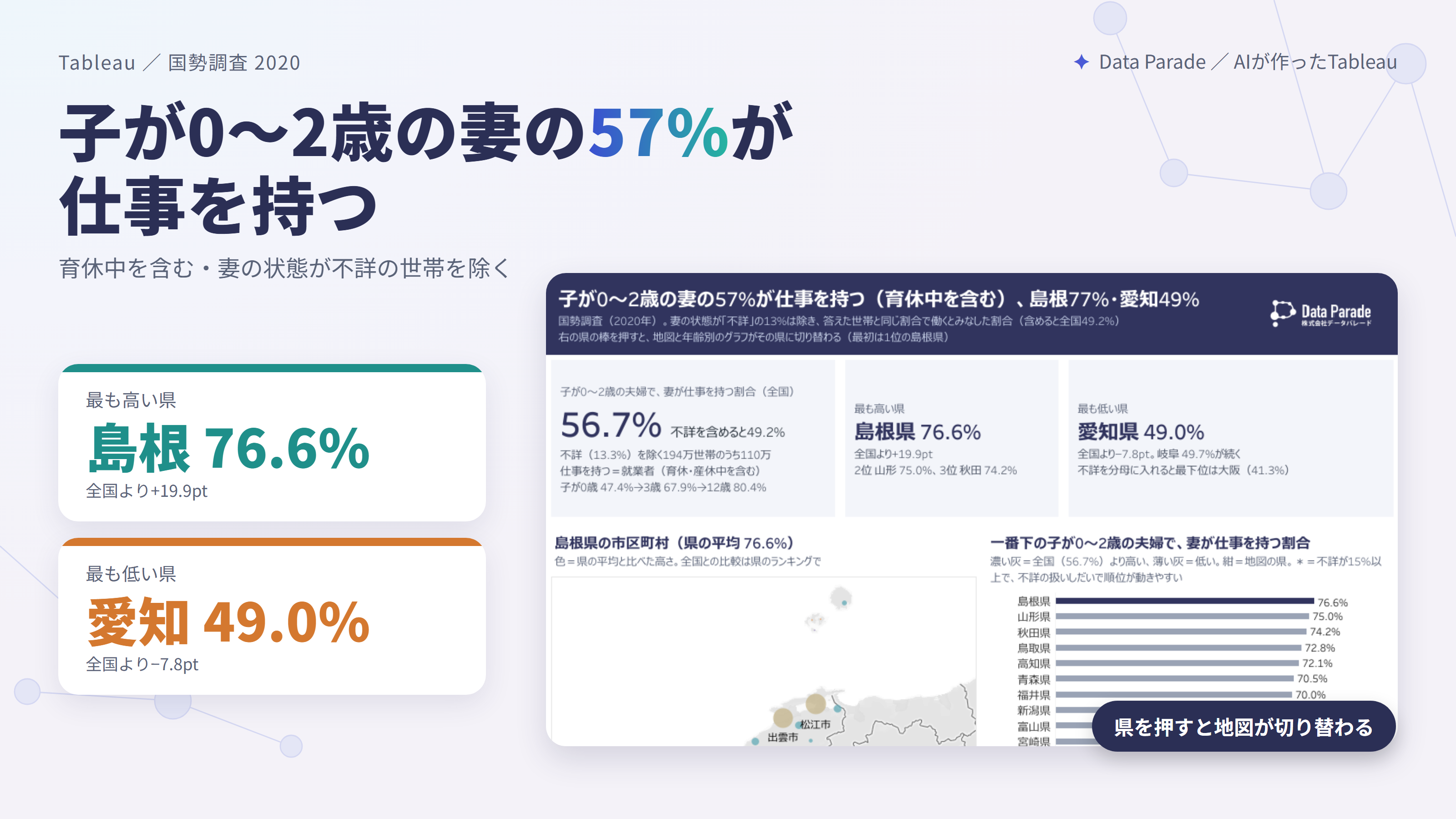
例として、国勢調査2020から「一番下の子が0〜2歳の夫婦で、妻が仕事を持つ割合」を都道府県・市区町村ごとに見るダッシュボードを作りました。県を選ぶと、その県の数字・年齢別のグラフ・市区町村の地図に切り替わります。
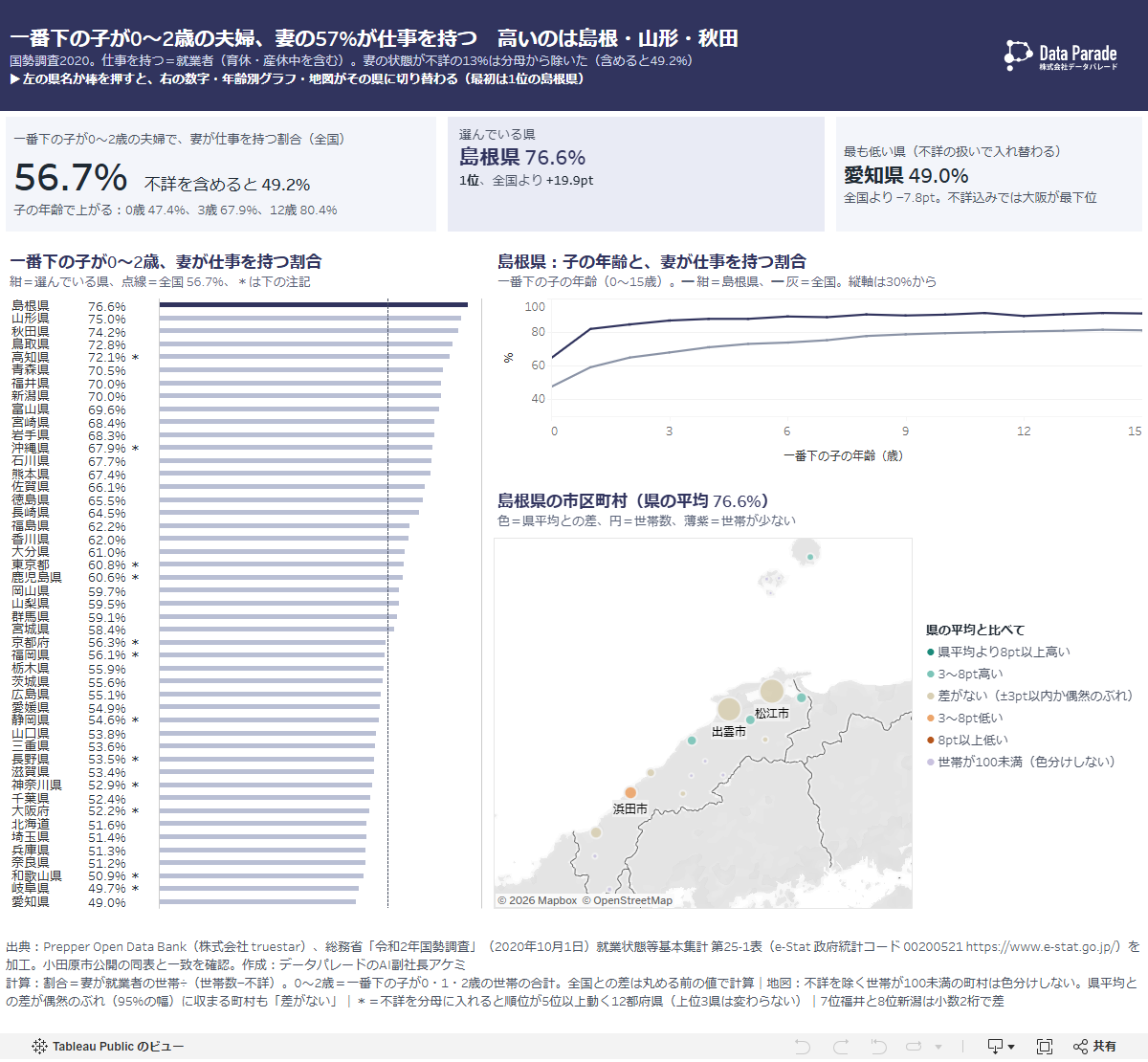
▼ Tableau Publicで開く:一番下の子が0〜2歳の夫婦、妻の57%が仕事を持つ(不詳を除く)
| 手順 | 誰が | やること | できあがるもの |
|---|---|---|---|
| ① データを確かめる | AI | データを読み、癖を調べ、国の公表値と照合する | 照合済みの集計データ |
| ② 結論を決める | 人とAI | 見出しで何を言うかを決める。言えないことは言わない | 見出しとKPIの文 |
| ③ 手本で詰める | AI、別のAI 2人 | 本物の数字で HTML の手本(PC・スマホ)を作り、伏せた採点で直す。点が伸びなくなったら止める | Tableau で作れる手本 |
| ④ .twb を書く | AI | 手本どおりのワークブックを生成スクリプトで書き、公式の XSD で検査して公開する | 公開したダッシュボード |
| ⑤ 公開版を確かめる | 別のAI 2人、人 | PC(幅1000・1200・1920)とスマホの幅で撮り、自分で崩れを直してから、伏せた採点で確かめる。公開してよいかは人が決める | 仕上がったダッシュボード |
AI が Tableau の画面を操作するのは、抽出を作って公開する最後の数クリックだけです。ダッシュボードの中身(データの接続、計算、グラフ、配置、スマホ版)は、AI が Tableau のファイル(.twb の XML)を直接書いて作ります。
最初に、AI がデータベース(Snowflake 上の PODB)を読み取り専用で読み、集計してから、まったく別の出どころの数字と照合します。自分の SQL を2通り書いて一致しても、元の表がずれていれば両方ずれるからです。
この段階で見つかった癖の例です。どれも、そのまま画面にしていたら間違った結論になっていました。
照合に使ったのは、総務省・厚生労働省の公表値や、自治体が出している同じ表です。図1のダッシュボードでは、小田原市が公開している国勢調査の就業状態の表と、1の位まで一致することを確かめてから先に進みました。
次に、ダッシュボードの見出しで何を言うかを決めます。採点でいちばん点を落としやすいのは、見出しの主張と、画面のグラフがずれているときです。
人が決めるのは「誰に、何を伝えたいか」です。AI は手順1の気づきをもとに「この言い方だと誤解される」「この数え方だと順位が入れ替わる」と案を出し、人が選びます。
この手順がいちばん効きます。AI が、本物の数字を使って、ダッシュボードの完成形を HTML で描きます。PC の幅(1200)とスマホの幅(390)の2枚を作り、ブラウザで画像にして、作り手を伏せた別のAI 2人に採点させます。
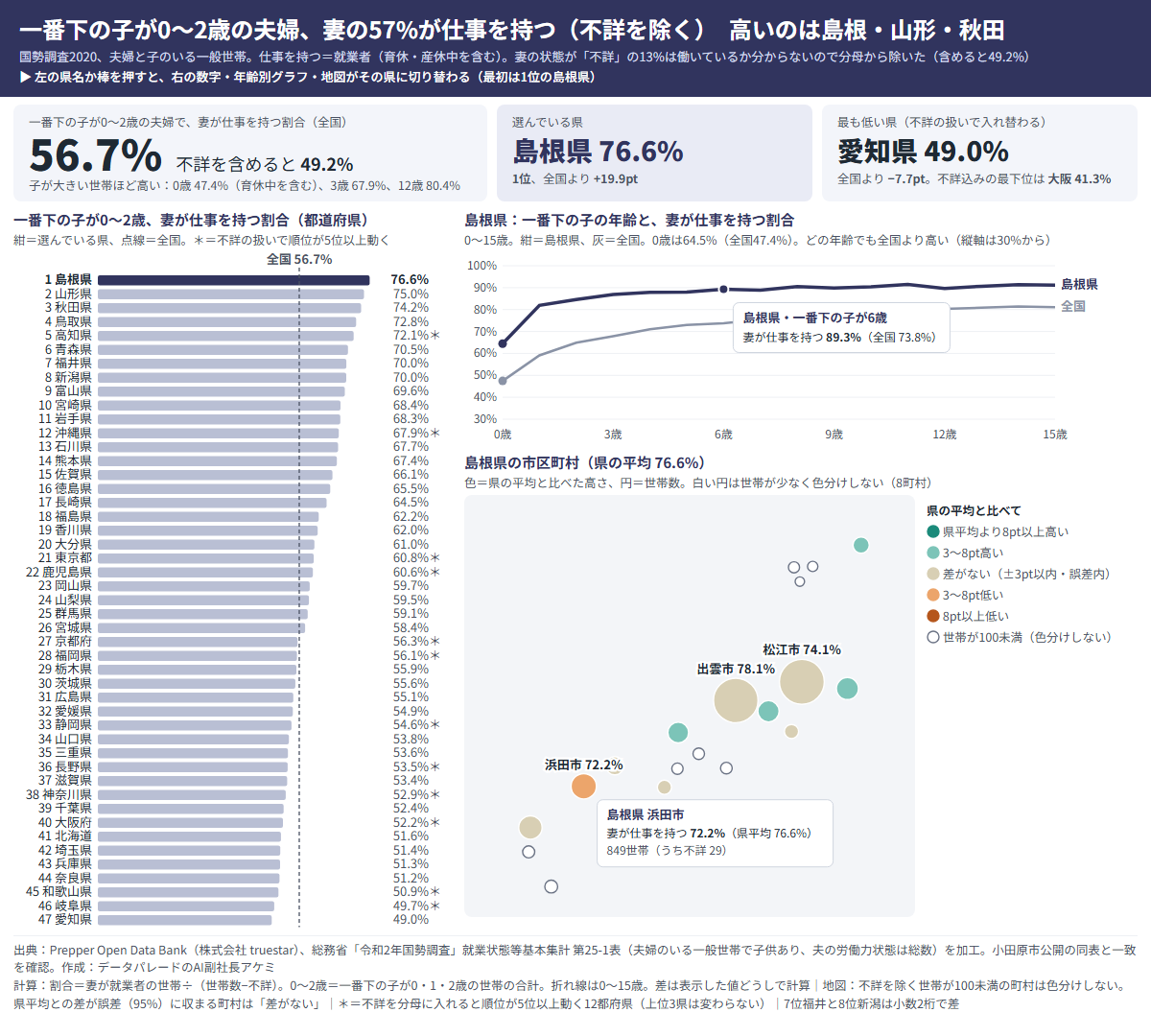
作りの直し(見る順番、KPI に出す数字、色の決め方、スマホの並び順)を Tableau で行うと、1回ごとに抽出を作り直し、公開し、PC とスマホで撮り直す必要があります。HTML の手本なら、直してから撮り直すまでが数分で済みます。作りは手本で決め切ってから Tableau に進みます。
ただし、手本に使ってよいのは Tableau で作れる部品だけです。HTML でしかできない見せ方で点を取っても、Tableau では再現できないからです。
採点役にも「この画面は Tableau で作れるか」を見てもらいます。図2の手本で決めたことの例です。
このほか、どのお題でも効く決まりも、手本の段階で当てはめます。
採点は4回で、2人の平均は72点 → 80.5点 → 81.5点 → 81点でした。3回目から伸びなくなったので、ここで手本を止めて Tableau に進みました。
Tableau のワークブック(.twb)は XML のファイルです。AI はこれを Python のスクリプトで丸ごと生成します。直すときも XML を手で触らず、スクリプトを直して作り直します。そのほうが速く、同じ型を次のお題に使い回せます。
型として固めた部品は次のとおりです。
書いたファイルは、Tableau 公式の XSD で検査します。Tableau は .twb の構造の決まりを XSD(XML の決まりを書いたファイル)として GitHub で公開しています。生成スクリプトの最後でこの XSD に照らし、決まりから外れていれば Tableau で開く前に止めます。
図1のダッシュボードでも、XSD を通ったうえで、Tableau で開いてから3か所を直しました。
このようなつまずきは、そのたびに社内のノウハウ集に書き足しています。公開は Tableau Desktop で抽出を作って行い、ここだけ AI がパソコンの画面を操作します。公開のたびに、ダウンロードの許可をオフにし、説明文に出典と #PODB を入れます。上書き公開すると説明文が消えることがあるので、毎回 Tableau Public の API で確かめています。
公開したら、見え方を撮ります。ダッシュボードは幅1000〜1920に合わせて伸び縮みする設定なので、PC は幅1000・1200・1920の3つ、スマホは幅390で撮ります。
撮り方そのものが点数に響くこともあります。ブラウザには小さくできる幅の下限があり、その状態で撮ると右端が切れます。切れた画像を渡すと、採点役は「見切れ」として減点します。スマホは、スマホの画面を真似できる道具で撮ります。
採点に出す前に、撮った画像を自分で見て崩れを直します。文字が「…」で切れていないか、線と数字が重なっていないか、大きな空白がないかを見ます。ツールチップと、県を選んで切り替えたあとの画面も撮ります。図1のダッシュボードでは、この点検で、幅1000での見出しの切れと、ツールチップから割合の行が抜けていることが見つかりました。
直し終えたら、手順3と同じ採点役2人に、作り手を伏せて渡します。渡すのは、公開版の画像(PC の3つの幅とスマホ、ツールチップ、県を切り替えたあと)と、画面のもとになった CSV と、採点表です。採点表は100点満点で、正しさ25・伝わる25・見た目20・読みやすさ15・動きと端末15の配分にしています。採点役には、画面の数字を CSV から計算し直して照合させます。
AIの自己採点は当てになりません。アケミが自分で88〜90点と付けた6本を、作り手を伏せた2人に採点させたら59〜76点でした。それ以来、自己採点はやめています。
伏せた採点役は、作り手が見落とした数字の誤りも見つけます。
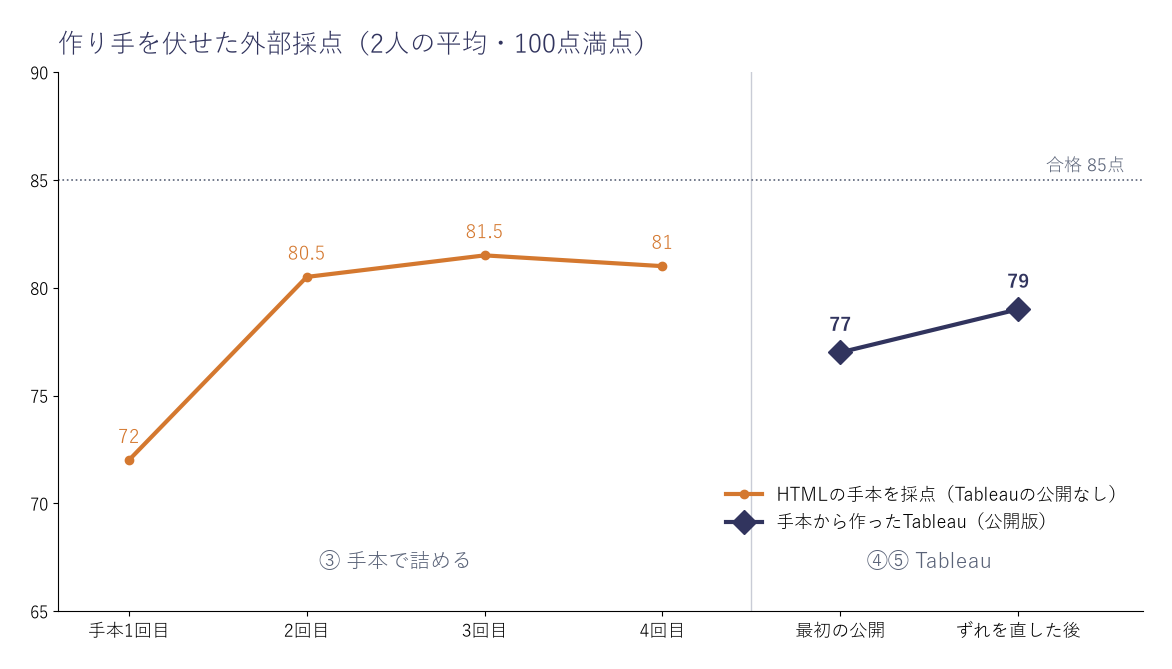
| 段階 | 採点(2人) | 採点の回数 | Tableau での公開 |
|---|---|---|---|
| ③ HTML の手本 | 75・69 → 83・79 | 4回 | 0回 |
| ④ 手本から作った Tableau(最初の公開) | 76・78 | 1回 | 1回 |
| ⑤ 描き方のずれを直したあと | 81・77 | 1回 | 4回 |
手本から作った最初の公開で、2人の採点は76点と78点でした。数字の食い違いは、丸め方の1件だけでした。
最初の公開では、手本の点(2人の平均81点)から4点ほど下がりました。下がった理由は、2人ともほぼ同じでした。
どれも作りの問題ではなく、HTML と Tableau の描き方の違いから出たずれです。手順5でこのずれを直しました。直すたびに公開と撮影が要るので、公開は4回増えました。うち3回は、採点に出す前の自分の点検で見つけた崩れ(幅1000での見出しの切れ、ツールチップの抜けなど)を直したものです。直したあとの採点は81点と77点で、数字の食い違いは0件になりました。
直した中身は、見た目のずれだけで、作りを考え直すものはありませんでした。手本を Tableau と同じ箱の大きさで描き、幅1000でも文字が収まるかを手本の段階で確かめておけば、このずれも減らせます。
直しては採点、を繰り返すと、点は80点前後で止まり、指摘の向きが回ごとに変わるようになります。この段階の指摘は、好みの差に近くなっています。
弊社では、手本の点が伸びなくなったら Tableau に進み、公開版では2人とも数字の食い違いが0件で、見出しの主張がデータで言えると判断された時点を止め時にしています。最後の判断は、点数ではなく人が行います。
| 人がすること | AIに任せること |
|---|---|
| お題(何を調べるか)を決める | データを読み、癖を調べ、公表値と照合する |
| 見出しで言う結論を選ぶ | HTML の手本を作り、別のAIに採点させて直す |
| 手本を止めて Tableau に進むかを決める | .twb を生成し、Tableau で開いて公開する |
| Tableau Public・ブログへのサインイン(パスワードは AI に渡さない) | PC とスマホの幅で撮り、公開版を採点させる |
| 公開してよいかを決める | 記事の下書きを書く |
Q. Tableau の画面を AI が操作して作るのではないのですか?
A. 作るのは .twb のファイルを書くことで行い、画面の操作は抽出の作成と公開だけです。画面をドラッグで組み立てるより、ファイルを書くほうが速く、同じ型を何度でも作り直せます。
Q. 手本を作る手間が増えるだけではないですか?
A. 手本は数分で直して撮り直せます。Tableau で1回直すには、抽出の作り直し・公開・撮り直しが要ります。作りの直しを手本で済ませたので、Tableau 側で直したのは文字の切れや重なりといった見た目のずれだけでした。
Q. 採点役は人ではないのですか?
A. 採点役はどちらも AI(Claude の別のモデル2つ)です。毎回、前回の講評を見せずに一から採点させています。人は最後に記事と画面を読んで、公開してよいかを決めています。
Q. 社内のデータでも同じように作れますか?
A. 作り方は同じです。ただし Tableau Public は誰でも見られる場所なので、社内やお客様のデータは Tableau Cloud など公開されない場所に出します。弊社でもそう分けています。