Salesforceの数式の「答え」を、ApexからTableauへ届けてみた
マエス
データパレード

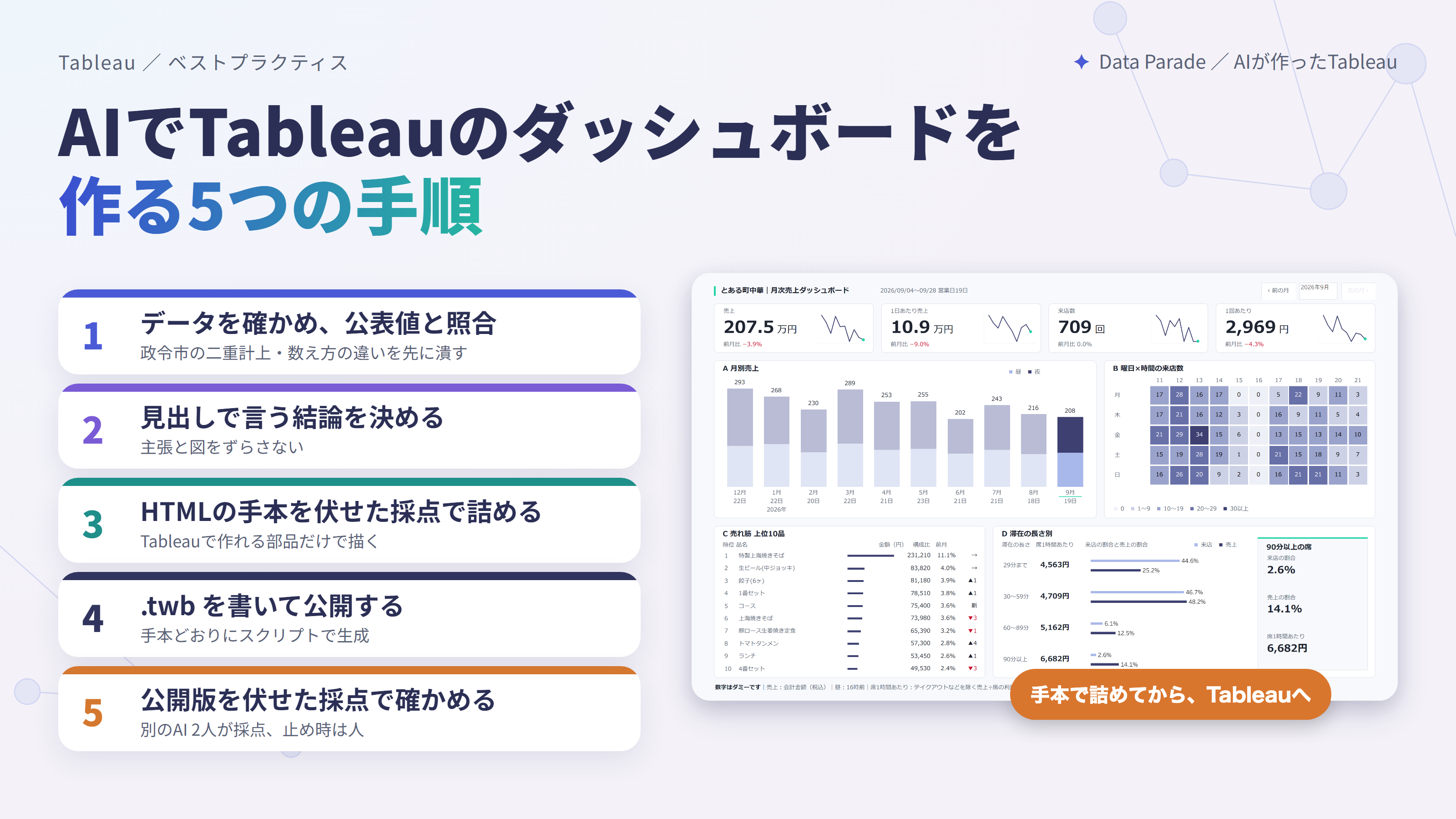
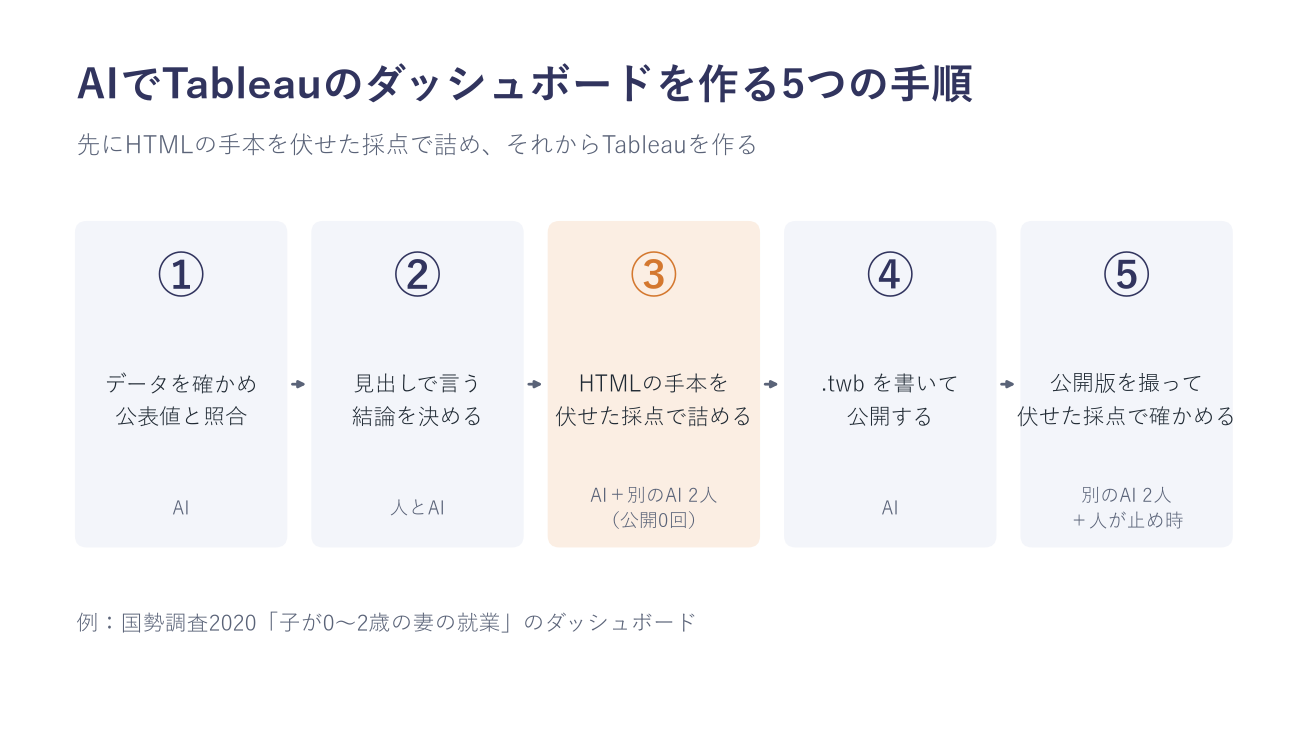
図1:AIでTableauのダッシュボードを作る5つの手順
弊社では、AIでTableauのダッシュボードを作り、Tableau Publicで表示と動きを確かめる取り組みを続けています。これまでは、公開統計を照合し、HTMLで手本を作ってから、ワークブックのファイル(.twb)を生成する手順を紹介してきました。
今回は、ダミーデータによる月次売上ダッシュボードを、画面操作だけ、.twb生成、生成後に画面で直す組み合わせで作りました。過去の部品を流用した.twb生成は、蓄積のない画面操作より短い時間で作れました。ただし、方法に加えて蓄積の有無も違うため、「.twbを書くほうが画面操作より速い」と一般化はできません。品質の点差から優劣を付けることもできませんでした。
データの確認、結論の整理、手本の作成、Tableauでの作成、公開版の確認という5つの骨格は残します。そのうえで、公開先で動く部品を先に確かめること、サイズを固定すること、公開用データを公開してよい列だけで作ることを手順に加えます。
この記事は弊社の検証記録で、Tableauの公式手順ではありません。以前の事例では国の公開統計を使い、今回の比較ではダミーデータを使っています。
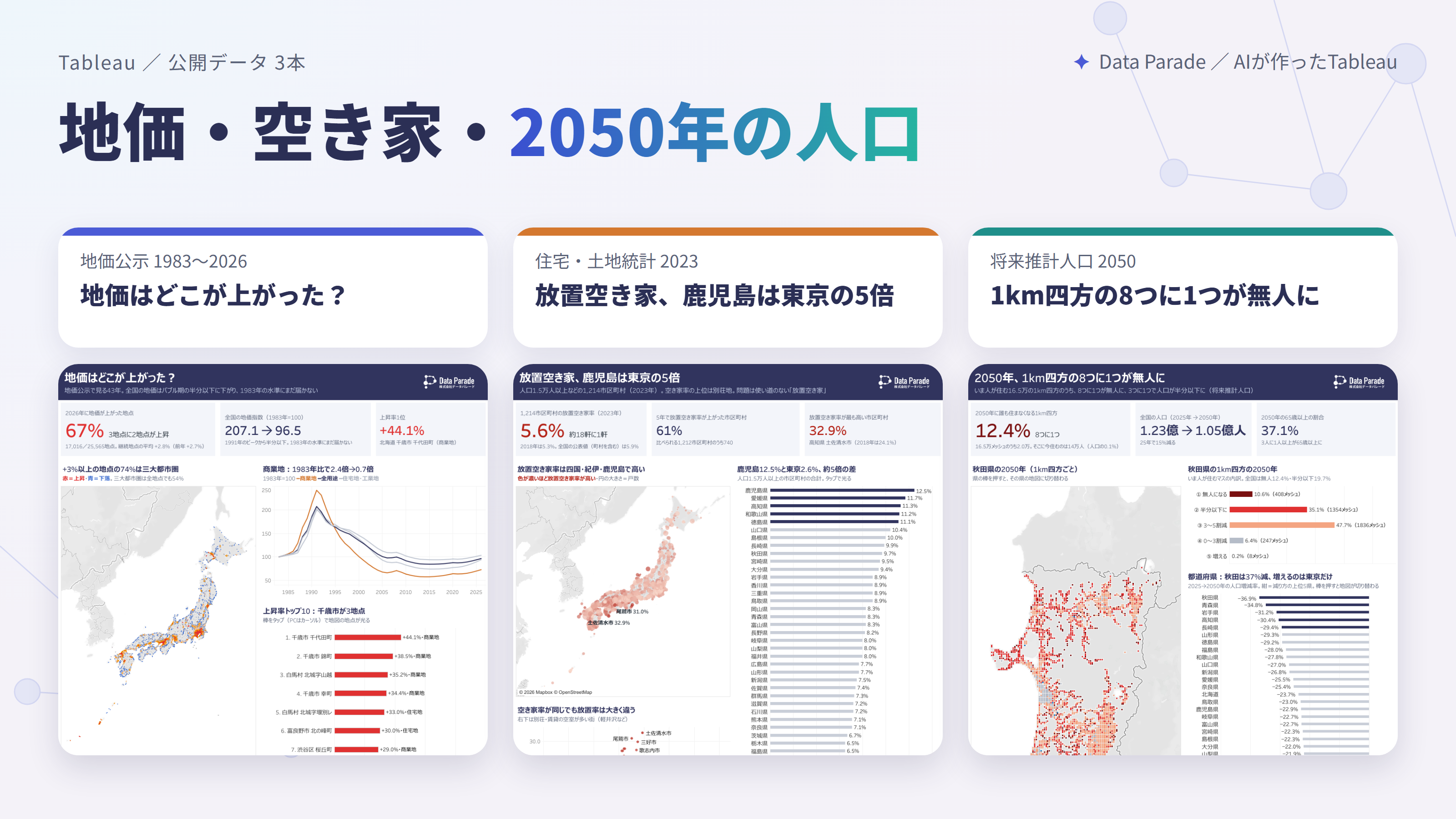
以前の記事では、国勢調査から、子どもの年齢と妻の就業状態を都道府県・市区町村ごとに見るダッシュボードを紹介しました。県を選ぶと、その県の数字やグラフ、地図に切り替わる構成です。
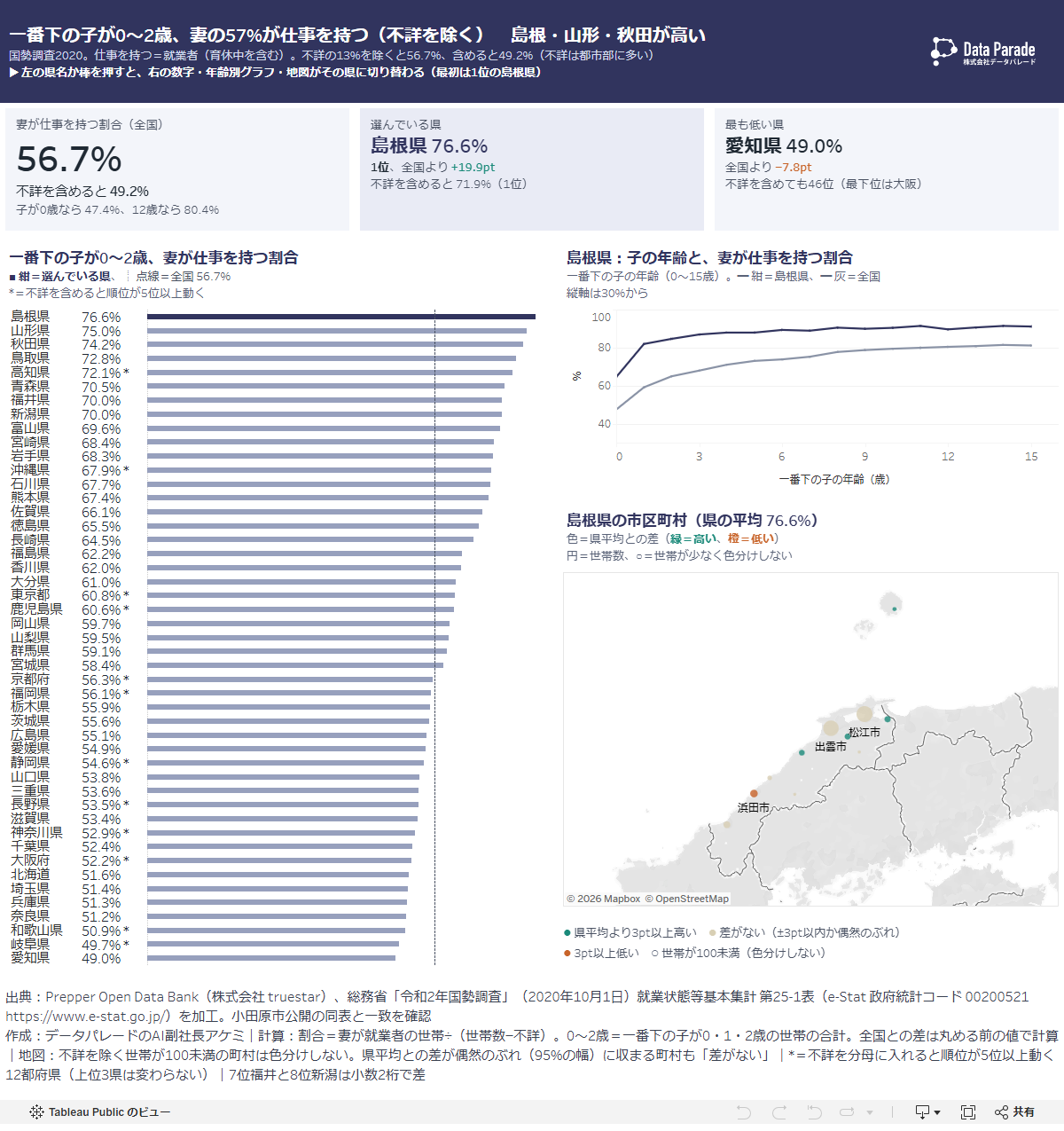
図2:以前の公開統計の検証で作ったダッシュボード。今回の比較対象とは異なります。
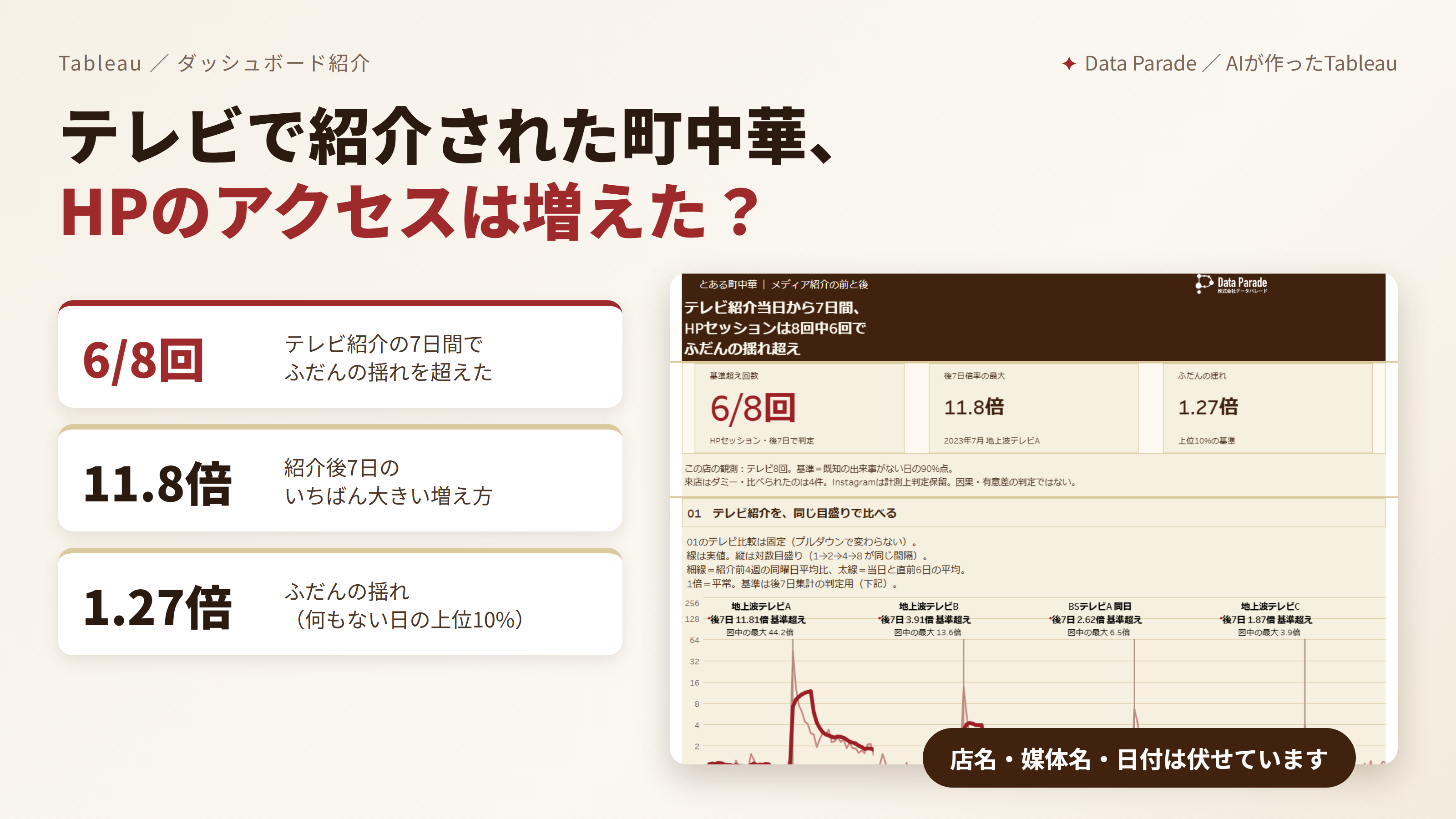
今回のお題は、「とある町中華」の月次売上を定点観測するダッシュボード1枚です。数字はダミーで、データはSnowflakeに置きました。画面はPCの1440×900に固定し、HTMLの手本で寸法・色・文字・選択時などの状態を指定しました。
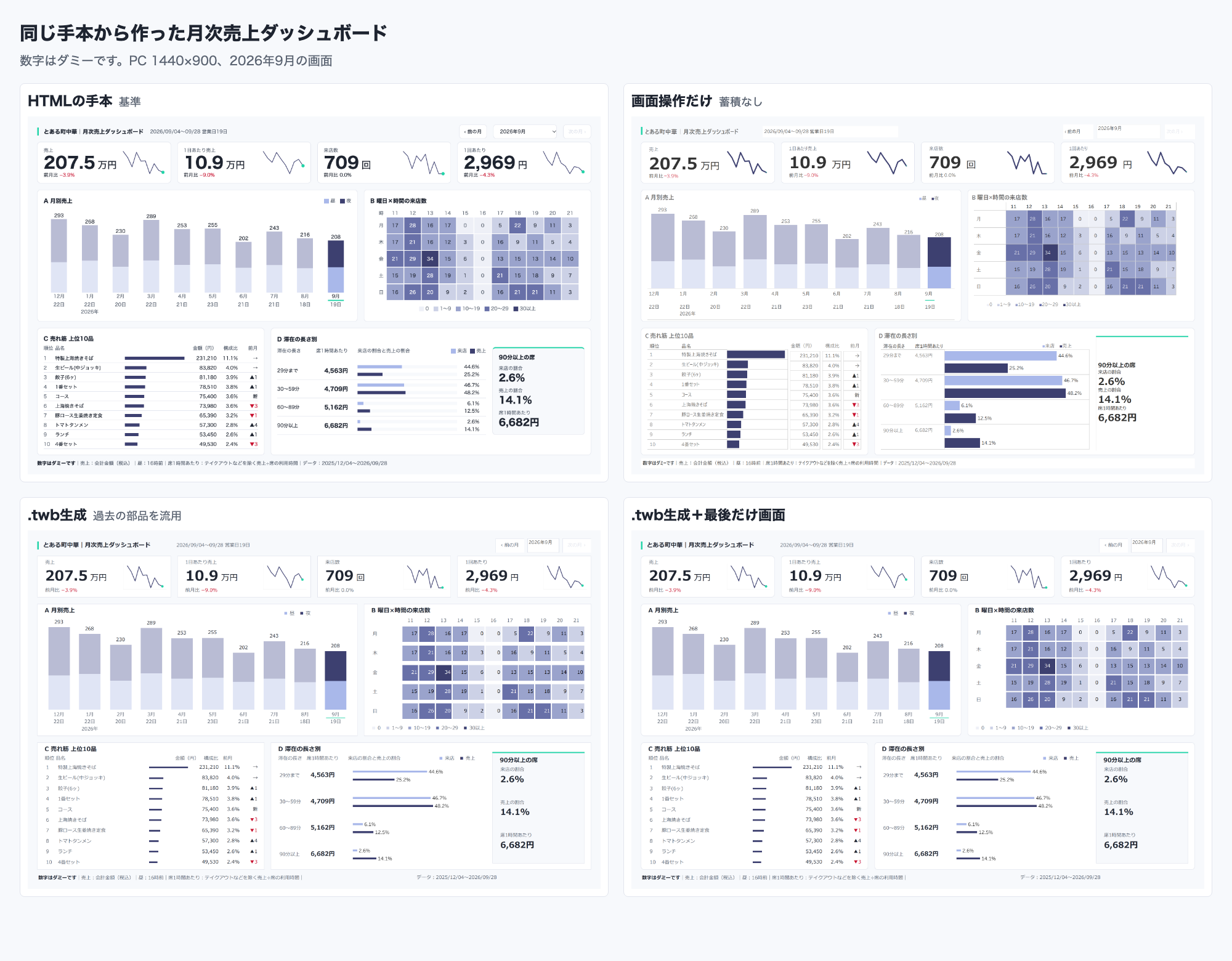
図3:同じ手本から作った画面。数字はダミーです
完成画面は 月次売上ダッシュボード|とある町中華(Tableau Public) で操作できます。数字はダミーです。比較の後に公開用の調整を加えた版で、比較表の点はこの版の点ではありません。
| 手順 | 進める内容 | 確認するもの |
|---|---|---|
| 1 データを確かめる | 集計と定義を照合し、公開してよい列だけで公開用データを作ります。 | 数字の根拠と公開範囲 |
| 2 結論を決める | 人とAIで、見出しの主張とグラフの関係を整理します。 | 見出し、指標の定義、言えないこと |
| 3 手本で詰める | 公開先で動く部品を確かめ、固定サイズでHTMLの手本を作ります。 | 部品、寸法、文字、操作後の状態 |
| 4 Tableauで作る | 画面操作、.twb生成、または組み合わせで作り、Desktopで確認します。 | 開けること、描けること、動くこと |
| 5 公開版を確かめる | 公開先で表示と操作を確認し、別のAIの採点も使って仕上げます。 | 公開版の画像、操作結果、元データとの一致 |
以前は、画面操作を抽出の作成と公開に限っていました。今回の検証では、画面上で組み立てる方法と、生成したブックを画面で直す方法も比較しました。手順4の作り方を選んだあとも、手順5の公開先での確認は必要です。
まず、集計の単位と指標の定義を確認します。公開統計なら国や自治体の公表値と照合します。同じ元データから別の計算を書いて一致しても、元の表の読み方が違っていれば、その誤りは残ります。
以前の検証では、市全体と区の行を足すことで政令市を二重に数える問題や、年によって不詳値の扱いが異なる問題がありました。区の再編で地域の対応も変わっていました。画面を作る前に、何を足し、何を除くかをそろえます。
今回のようなダミーデータでは、そのデータから計算した結果と画面の値を照合します。実際の店舗の実績を示すものではないことも、画面と説明に明記します。
今回の検証では、画面上で表示を伏せても、データの中に残した日付が公開先に出ることがありました。表示を隠すだけでは、公開範囲を制限したことになりません。
公開用のデータを別に作り、使ってよい列だけを含めます。日付など、画面に出す予定がない項目も対象です。公開するファイルに何が入っているかを確認し、画面に何が見えるかと併せて点検します。
以前の記事ではダウンロード設定の確認にも触れていましたが、その設定だけに頼らず、公開用データそのものを絞る手順に改めます。
次に、誰に何を伝える画面なのかを決めます。見出しの主張を、実際に表示する数字とグラフで説明できるかを確認します。
以前の検証では、男女の差を述べる見出しに対してグラフが男女合計になっていた例や、率と人数で比較結果が変わる例がありました。就業状態の表現も、育児休業中を含む定義に合わせて直しました。
月次売上の画面でも、対象月や比較対象を読み手が取り違えないようにします。前月比を載せるなら、どの月と比べた値なのかを手本に書き込みます。元データから言えない理由や原因を、見出しに足すことはしません。
人が伝えたい内容を選び、AIがデータとの整合を確かめます。見出しを変えたときは、指標の説明とグラフも合わせて見直します。
HTMLの手本には、数値だけでなく、寸法・色・文字・操作後の状態を含めます。完成形を確認するための仕様として使います。
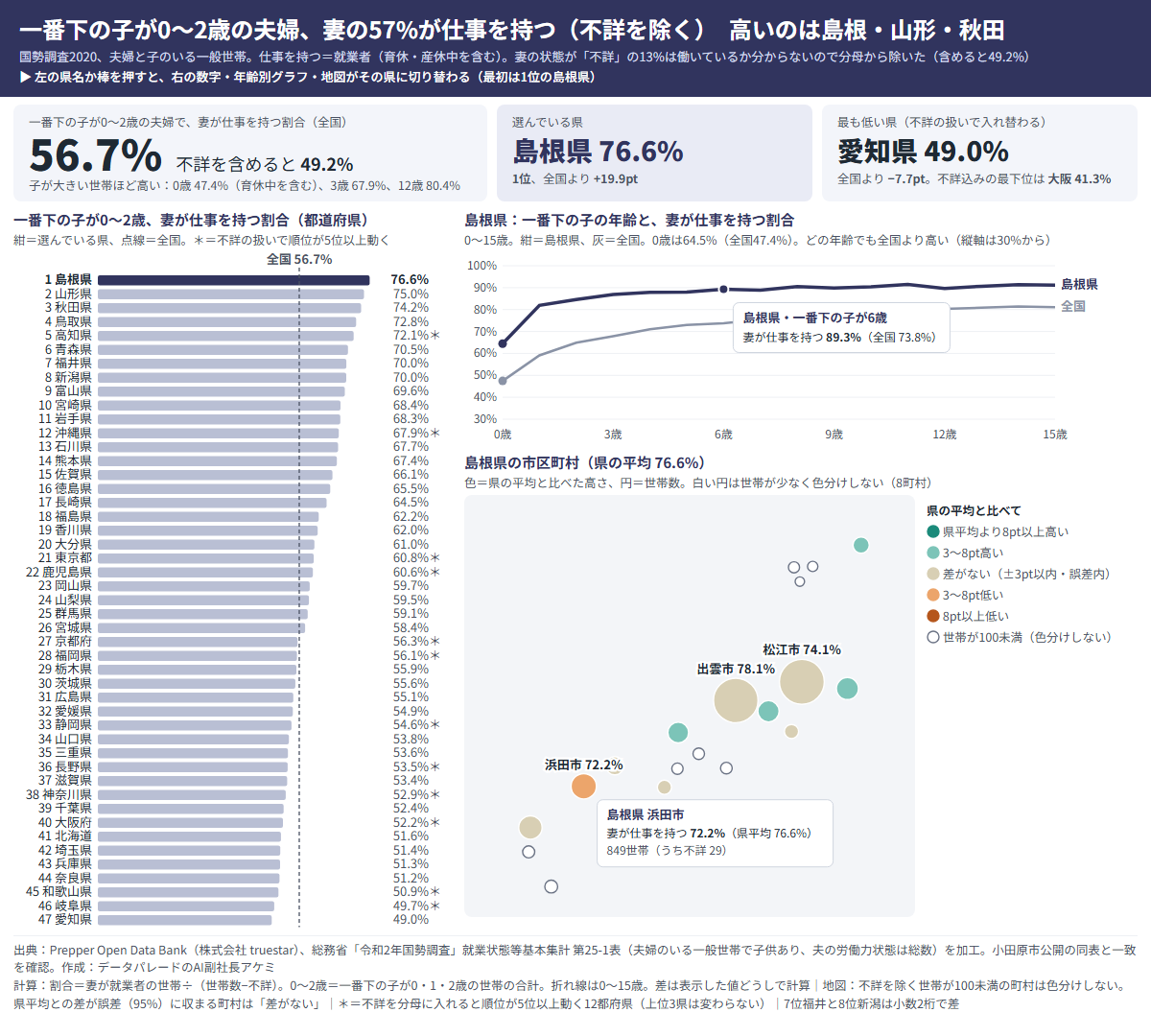
図4:以前の公開統計の検証で作ったHTMLの手本。今回の比較では、月次売上用の別の手本を使いました。
Tableau Desktopで表示できることと、Tableau Publicで動くことは分けて確認します。今回、パラメーターアクションは書き方によって動きが変わりました。別のブックではPublicでエラーになった一方、今回の形ではPublicでも動きました。
そのため、手本を固める前に、採用する部品を公開先で確かめる手順を置きます。月を切り替える操作など、画面の中心になる動きは、使う形で試します。HTMLで描けることだけを理由に採用しません。
今回の比較ではPCの1440×900に固定しました。手本とTableauの寸法をそろえ、文字の折り返しや説明欄の収まりを確認します。サイズを固定しても、HTMLとTableau、DesktopとPublicで同じ描かれ方になるとは限りません。
以前の記事では、複数のPC幅とスマホでの表示を扱っていました。今回の比較は固定サイズのPC画面が対象です。この結果を、スマホや異なる幅での品質まで示したものとしては扱いません。そうした表示が必要な場合は、対応する手本と確認を別に用意します。
色の意味、指標の定義、選択した月の見せ方を最初に決めます。通常の表示だけでなく、最初や最後の月を選んだ状態も手本に含めます。
今回、端の月で操作すると選択色が残る問題は、押せる月だけ印を出す形で解消しました。見た目を整える段階から、操作できる範囲と表示をそろえておきます。
手本は、作り手を伏せた別のAIにも確認を依頼します。ただし、点数が上がれば実装できるというものではありません。部品の動作確認と、手本の見やすさの確認を両方行います。
今回比べたのは、AIが画面を操作して組み立てる方法、.twbを生成する方法、生成後に画面で直す方法です。作成時間と採点は、後の比較表にまとめています。
.twbは、Tableauのワークブックを記述するXMLファイルです。以前の手順では、Pythonのスクリプトで生成し、修正もスクリプトに反映して作り直していました。部品を流用できる一方、生成したファイルが読み込めるか、想定した表示と動きになるかは確認が必要です。
XSDはXMLの構造を検査するために使います。今回、XSDを通っても、ボタン用の領域(buttonゾーン)があるブックをDesktopが読み込めない例がありました。検査の通過だけを、ブックの完成とは扱いません。
生成後はDesktopで開き、シートとダッシュボードの表示、操作後の状態を確認します。そのあと、公開先でも同じ確認を行います。
今回、シートの表示が「ビュー全体」だとダッシュボードに説明の箱が出ず、「幅を合わせる」に変更すると解消した例がありました。画面を見て初めて分かった問題です。
別の回では、AIが画面を見られないまま見た目を直して状態が悪くなり、画面上では数分で修正できた例もありました。この例だけで画面操作全体の速さを判断することはできませんが、生成後に実物を見て直す工程を設ける理由にはなります。
画面操作にも誤操作がありました。軸の押し間違いや、別の画面が重なったままキーを入力し、意図しない名前で公開した例です。操作の前後で、対象の画面と保存・公開先を確認します。
Desktopで問題がなくても、Publicで崩れた例がありました。KPIの文字が行の高さの違いであふれ、前月比の行が全月で消えていました。Desktopだけの確認では、この問題を見つけられませんでした。
公開先では、手本と同じ寸法で画像を撮り、文字の切れや重なりを確認します。今回の例では、月を切り替えた状態や端の月の操作も対象にします。ひとつの月の画像だけで、全月の表示が正しいとは判断しません。
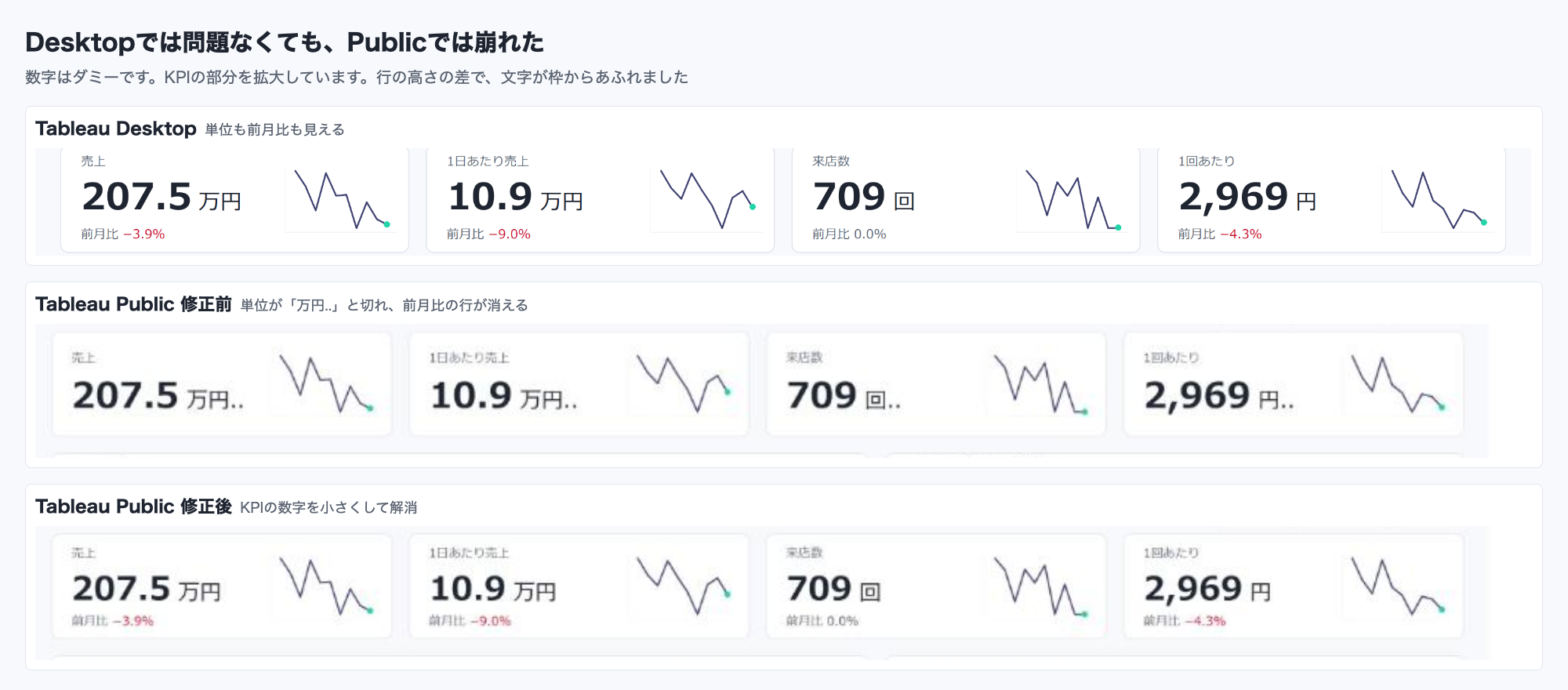
図5:Desktopでは問題がなく、Publicで崩れた例。数字はダミーです
AI担当が「直した」と報告した積み上げの上下関係が、実際の画像では直っていなかった例がありました。報告文だけで完了にせず、手本と修正後の画像を並べて確かめます。
画像だけでは、すべての操作を確認できません。切り替え前後の画像に加え、実際の操作結果も確認します。画面の数字は元データから計算した結果と照合し、表示の丸めと判定に使う値が混ざっていないかも見ます。
今回の採点役はAIの2人です。作り手と製品名を伏せ、出来ばえを96点満点、手本の再現度を100点満点で採点しました。点数は、画像で確認した範囲の参考値です。
同じ出来でも採点が5点ほどぶれるため、小さな差をそのまま品質の順位にしません。採点とは別に、必要な表示と動きが満たされているかを確認し、最後は人が公開の可否を判断します。
対象は、ダミーデータによる月次売上ダッシュボード1枚、PCの1440×900です。手本は寸法・色・文字・状態を指定したHTMLのデザイン仕様で、データはSnowflakeに置きました。
| 作り方と開始時の条件 | 時間 | 出来ばえ(96点満点・2人分) | 再現度(100点満点・2人分) |
|---|---|---|---|
| 画面操作だけ(蓄積なし) | 約6時間26分 | 72/79 | 72/77 |
| .twb生成(過去の部品を流用) | 約2時間7分 | 76/77 | 74/72.5 |
| .twb生成+最後だけ画面で直す | 計約3時間11分 | 81/79 | 74.5/69 |
3つともPCの必須条件は、採点役の2人とも合格としました。品質の点差は採点のぶれの範囲で、順位は言えません。組み合わせも、出来ばえと再現度の両方が一様に上がった結果ではありません。
今回の記録では、修正1回にかかった時間は画面操作が54〜59分、.twbの修正が9〜32分でした。この範囲は記録された修正についての値で、あらゆる修正に当てはまる所要時間ではありません。
| 論点 | 記録から言えること | 今回は言えないこと |
|---|---|---|
| 作成時間 | 過去の部品を流用した.twb生成は、蓄積のない画面操作より短い時間でした。 | 蓄積をそろえても.twb生成のほうが速いとは言えません。蓄積のある画面操作は未計測です。 |
| 品質 | PCの必須条件は全方式が合格しました。採点にはぶれがあります。 | 点差だけで、画面操作・生成・組み合わせの優劣は決められません。 |
| 適用範囲 | 固定サイズのPC画面で、今回の部品とデータを使った結果です。 | 別の画面構成、スマホ、異なる幅や別の公開先でも同じ結果になるとは言えません。 |
画面操作、.twb生成、組み合わせのどれを使う場合も、部品の動作確認と公開版の点検は必要です。今回の時間差には、方法だけでなく、流用できる部品があったことも含まれています。
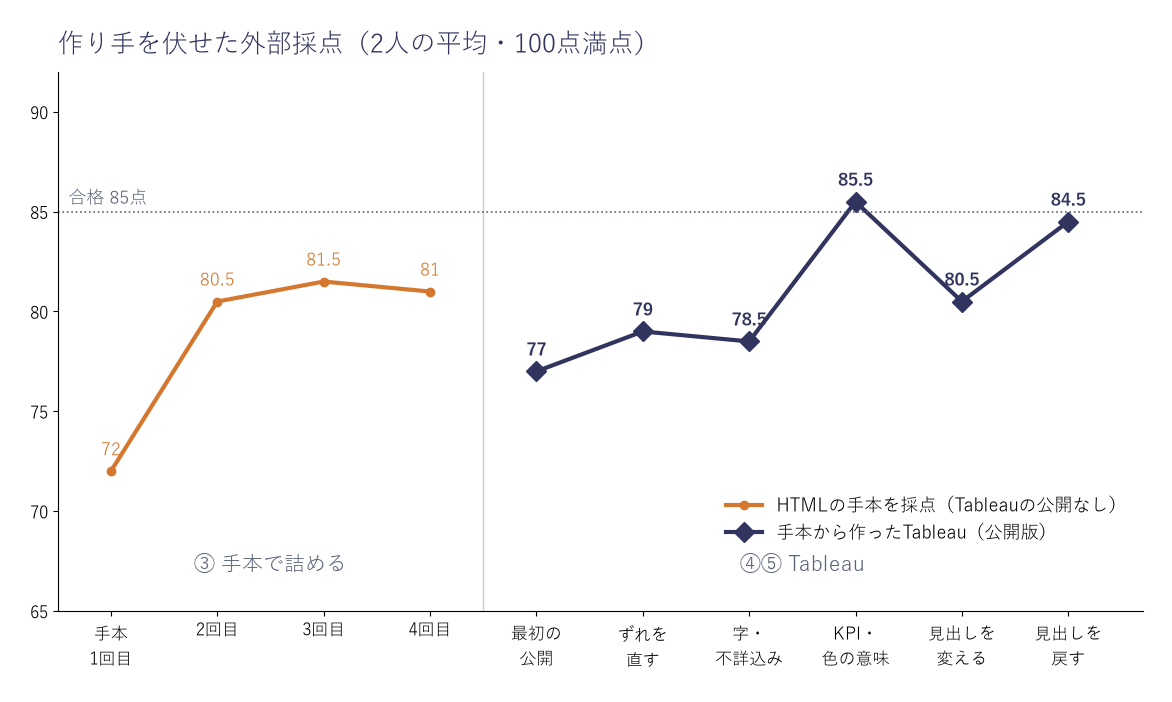
図6:以前の公開統計の検証で記録した採点の推移。今回の比較表とは対象・採点基準が異なります。
以前の検証では、HTMLの手本からTableauに移したあとに、文字の切れや基準線との重なり、スマホでの余白を直しました。その後、KPIの作りや色の意味も見直しています。手本があっても、Tableauでの表示確認と修正が残った記録です。
図6を今回の比較表と直接比べたり、過去の採点から今回の方式の優劣を補ったりはしません。
採点の上昇だけを目標にすると、指摘に応じて直すたびに、別の指摘が出ることがあります。点数の変化に加えて、何が直り、何が残ったかを確認します。
確認するのは、数字と見出しの整合、必要な表示と操作、公開してよいデータの範囲です。いずれかに問題があれば、点数が上がっても完了にはしません。必要な条件を満たしたかを人が確認し、修正を続けるかを決めます。
| 人が決めること | AIに任せる作業 |
|---|---|
| 誰に何を伝えるか、どのデータを公開してよいかを決めます。 | データを集計・照合し、公開用データと見出しの案を作ります。 |
| 手本の内容と、作成・確認の範囲を決めます。 | 部品を検証し、手本を作り、選んだ方法でTableauの画面を作ります。 |
| 実物と残った指摘を確認し、公開の可否を判断します。 | 公開先で表示と操作を確認し、画像・照合結果・修正内容をそろえます。 |
XSDを通ってもDesktopで読めないことがあり、Desktopで表示できてもPublicで崩れることがありました。ファイルの構造、Desktopの表示、公開先の表示を順に確認します。
手本と同じ配置でも、文字の高さやシートの表示設定で内容が欠けることがあります。操作後だけ選択色が残る問題もありました。通常の画像に加え、切り替え後や端の月の状態を確認します。
修正報告と実物が違った例があり、採点にもぶれがありました。手本と完成画面、元データと表示値を照合した結果を残して、完了の判断に使います。
今回の条件では、過去の部品を流用した.twb生成が約2時間7分、蓄積のない画面操作が約6時間26分でした。蓄積のある画面操作は測っていないため、方法だけによる差とは言えません。
今回の点差では順位を付けられません。組み合わせでは出来ばえの点数が上がりましたが、再現度は同じ方向にそろって上がっていません。画面で直す工程は、実物を見て問題を直す選択肢として扱っています。
なくなりません。手本で寸法や文字を指定しても、DesktopとPublicで文字の収まりが変わった例がありました。手本は完成形を共有するために使い、公開先の表示確認を別に行います。
検査に通ってもDesktopで読めない例がありました。Desktopで開いて表示と動きを確認し、そのあと公開先でも確かめます。
今回の点数は、作り手と製品名を伏せたAIの2人によるものです。画像で確認できた範囲の参考値で、操作全体の正しさや方式の優劣を証明するものではありません。公開の可否は、人が実物と確認結果を見て判断します。
データを照合し、手本を作って実物を確認する流れは検討できますが、今回使ったのはダミーデータです。社内データの利用環境全般で同じ結果になるとは確認していません。Tableau Public向けには公開してよいデータだけを用意し、非公開の情報を画面上で隠したまま持ち込むことはしません。
以前の記事では、データパレードのTableau Public、Tableau Document Schemas、関連するダッシュボード作成記事を参考リンクとして挙げていました。
編集確認用:提供された本文には、これらの参照先URLが含まれていません。URLは推測で補わず、公開前に元記事のリンク先を確認して差し込みます。